
ACCOUNT HUB BLOG
公開日:
カレンダー · Gmail · Google カレンダー · 複数アカウント · MCP · トラブルシューティング
会議日時が変わったとき、元の招待とカレンダーを見比べる方法
AccountHubの運営側による記事です。
Gmailとカレンダーを一度に照合する
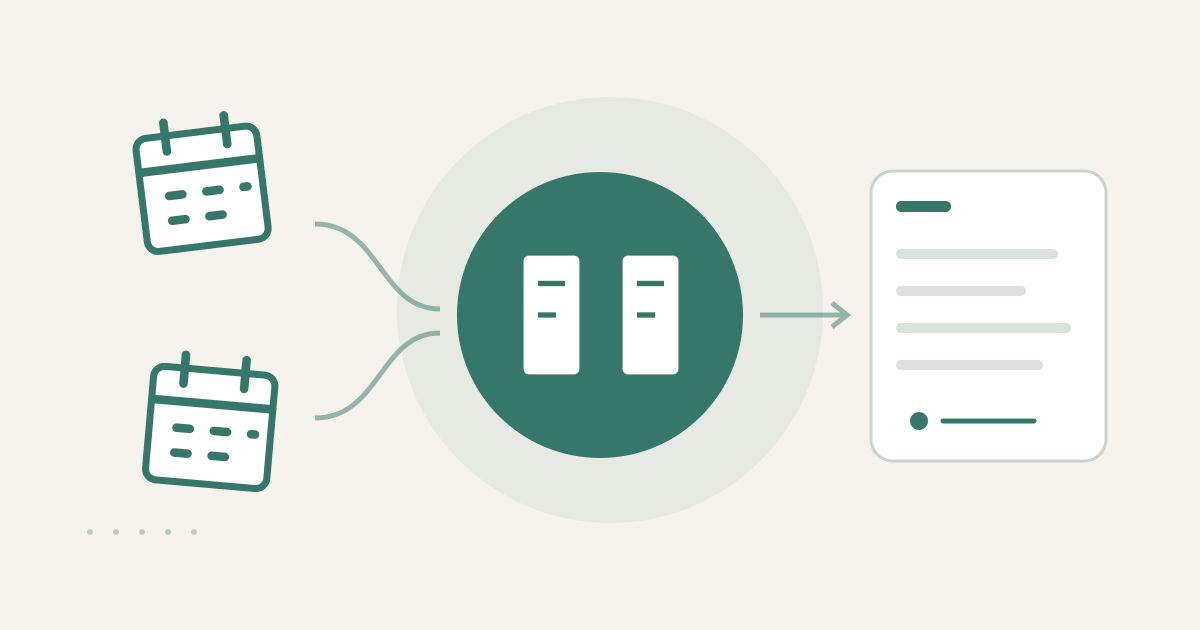
AccountHubなら、接続したGmailとGoogleカレンダーを一度の依頼で照合し、会議名・日時・タイムゾーン・参加URLを一つの表にできます。会議の日時が変わったのに、受信トレイには変更通知、カレンダーには古い時刻が残っているように見える場面で便利です。仕事用と個人用のGoogleアカウントを使い分けている場合も、元の招待と現在の予定を並べてから、人が更新を判断できます。
変更メールと予定が食い違う場面
ここで急いで予定を編集すると、まだ確認していない変更を自分の予定として確定してしまいます。まずはメールの受信日時、主催者、変更前後の時刻と、カレンダー側の現在の表示を同じ表へ集めます。
標準機能で足りる小さな確認
一件だけなら、Gmailで主催者名や会議名を検索し、変更通知と最初の招待を開きます。次にGoogleカレンダーで同じ日付の予定を表示し、開始・終了時刻、タイムゾーン、主催者、参加URLを順に見ます。メールの日時が日本時間なのか、表示中のカレンダーのタイムゾーンなのかも確認します。件名が同じ通知が複数ある場合は、受信日時と本文の変更内容を並べた手元メモだけで十分です。
AccountHubで二つの原本を一度に読む
メールが別アカウントに届く、またはカレンダーを切り替える手間があるなら、AccountHubに必要なGmailとGoogleカレンダーを接続します。接続したサービスをAIから読み取り、出所を確認しながら質問できます。ここでは予定の作成や変更を頼まず、検索と照合だけに限定します。
次の依頼文で、角括弧の部分を自分の実在する会議名・対象期間に置き換えます。
[開始日]から[終了日]までで、件名に「[実在する会議名]」を含むGmailの招待と、接続済みのGoogleカレンダーの予定を読み取ってください。メールごとに受信日時、主催者、変更前後の日時、明記されたタイムゾーン、参加URLの有無を示してください。カレンダー側の現在の日時も別欄に置き、差分を並べてください。予定の作成・変更・削除はしないでください。見つからない項目は推測せず、出所を示してください。
出力を人が確認する
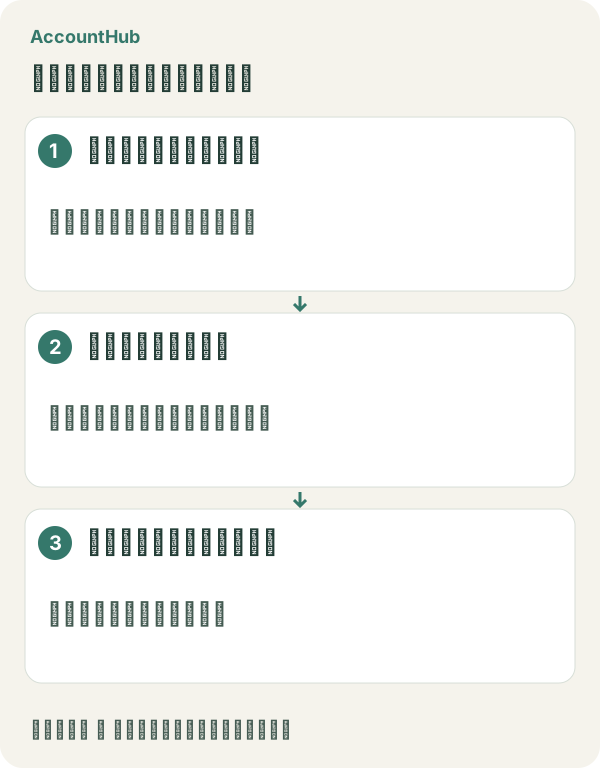
説明用の架空例では、次のような表が得られます。
| 出所 | 日時 | タイムゾーン | 確認点 |
|---|---|---|---|
| 変更メール | 11月3日 15:00–16:00 | Asia/Tokyo と本文に記載 | 旧予定は14:00 |
| カレンダー | 11月3日 14:00–15:00 | 表示設定はAsia/Tokyo | 現在の表示と不一致 |
これは変更が正しいと決めた結果ではありません。最新メールの送信者と本文を開き、主催者や参加者へ確認した後に、本人がカレンダーを更新します。AIが日時を変換した場合も、原文のタイムゾーン表記と照合してください。
無料で試すときの範囲
まずは自分の実在する会議名と対象日付に置き換え、共有してよい一件を選び、読み取りだけを試します。AccountHubは無料で利用できますが、アプリ内のAIで試す機能には日次上限があります。GmailやGoogleカレンダー、利用するAIサービスの契約条件は別です。個人情報を含む会議は、必要な期間と項目を絞って依頼してください。
この記事の仕様説明は、AccountHub公式の料金ページとガイドをもとにした運営者による説明です。料金・提供条件は AccountHub pricing と AccountHub guide を確認してください。
AccountHubを無料で始める。自分の対象アカウントを接続し、ホームの「AIで試す」から上の依頼文を一件試せます。外部AIを使う場合はセットアップガイドで接続条件を確認してください。
セットアップガイドを読む
接続手順と、AIへの頼み方の例はガイドにまとめています。
セットアップガイドを読む →