
ACCOUNT HUB BLOG
公開日:
会話 · Slack · 複数アカウント · MCP · ChatGPT · Claude
同じ名前のSlackチャンネルを別ワークスペースで探し分ける
AccountHubの運営側による記事です。
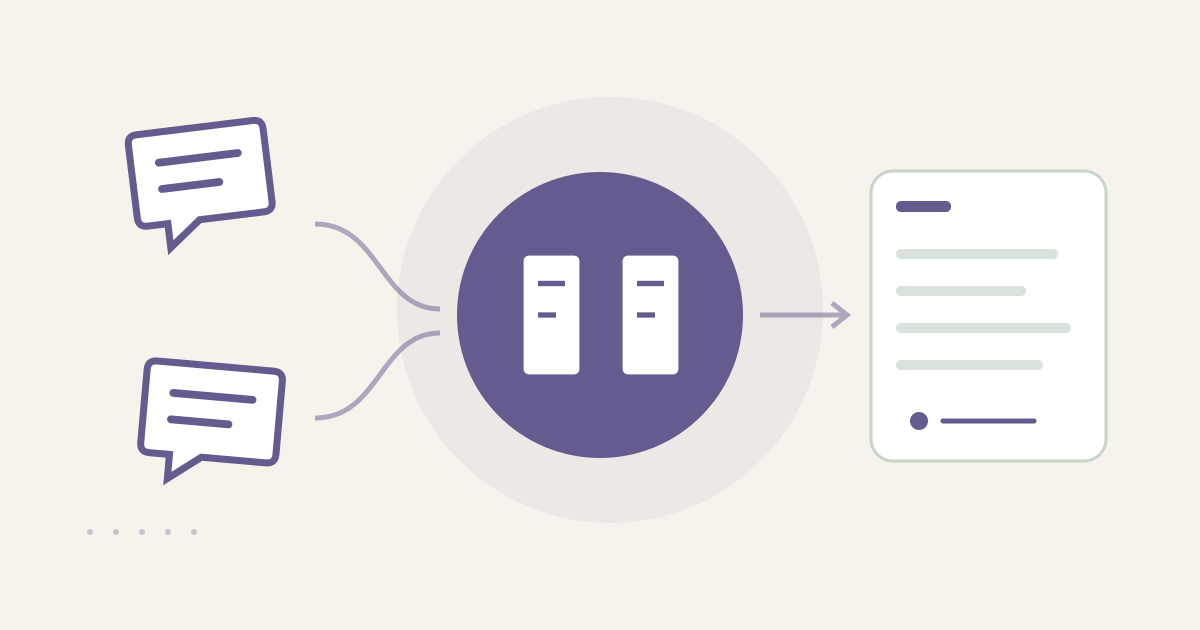
AccountHubなら複数のSlackワークスペースから同名チャンネルを探し、ワークスペース名・チャンネル・原文リンクを分けた一覧にできます。
困っている場面
「#general」や「#project」が複数のSlackワークスペースにあると、チャンネル名だけで検索結果を判断できません。似た名前の場所を同じチームだと思い込むと、違う案件の投稿を読んだり、返信先を誤ったりします。まずワークスペースを識別し、その中のチャンネルを確認します。
標準ツールで足りる場合
ワークスペースが一つなら、Slack標準検索でチャンネル名と投稿内容を絞り、チャンネルの詳細を開けば十分です。複数の接続を切り替えているなら、AccountHubの検索結果にワークスペース名、チャンネル名、チャンネルIDや原文リンクが分かれて出るよう依頼します。名前だけの一致を同一チャンネルとは扱いません。
AIに貼る依頼文
接続できるワークスペースと本人の閲覧権限を先に確認します。Slackの履歴は元プランと権限の範囲で、同名だから履歴が同期されるわけではありません。まず自分が実際に探したいチャンネル名と期間を指定します。
依頼文の例です。
「接続済みSlackの各ワークスペースを分けて検索し、チャンネル名が【チャンネル名】の候補を最大10件探してください。各候補にワークスペース名、チャンネル名、公開・非公開の表示が取得できる場合はその表示、チャンネルIDまたは原文リンク、直近の一致投稿の日時と短い抜粋を示してください。同じ名前でも別チャンネルとして扱い、ワークスペースを推測で補完しないでください。返信、投稿、参加申請、権限変更はしないでください。」
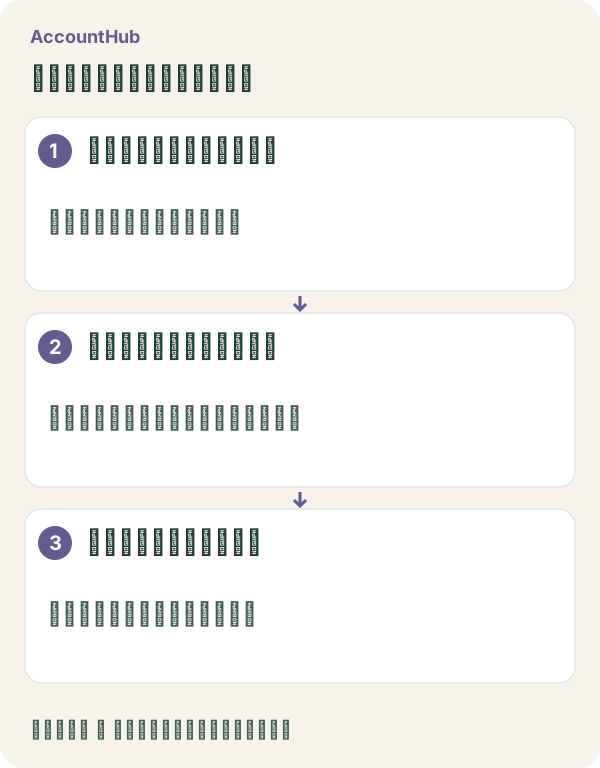
出力の見本と限界
架空の出力例は『営業ワークスペース/#project/ID例/10月20日/提案更新』『開発ワークスペース/#project/ID例/10月19日/API更新』です。IDやリンクを本人が開き、正しいワークスペースかを確認します。非公開表示や最新投稿が返らない場合、それを公開・空チャンネルとは解釈しません。
確認してから進める
一つのワークスペースだけなら標準検索を使うのが簡単です。チャンネルを見つけたことは、参加権限や投稿権限を持つことを意味しません。
料金と試行条件
料金ページではAccountHubは無料で、有料プランの販売はないと案内されています。アプリ内「AIで試す」の日次上限と、接続先・AIサービスの契約や制限は別に確認してください。
参考(公式): AccountHub料金 https://accounthub.ai/pricing / AccountHubガイド https://accounthub.ai/jp/guide / Slack検索 https://slack.com/help/articles/202528808-How-to-search-in-Slack
この記事は運営者による説明です。ワークスペースの識別、履歴、権限はSlack上の表示と原文で確認してください。
AccountHubを無料で始める。自分の対象アカウントを接続し、ホームの「AIで試す」から上の依頼文を一件試せます。外部AIを使う場合はセットアップガイドで接続条件を確認してください。
セットアップガイドを読む
接続手順と、AIへの頼み方の例はガイドにまとめています。
セットアップガイドを読む →