
ACCOUNT HUB BLOG
公開日:
メール · Gmail · 複数アカウント · MCP · ChatGPT · Claude
月末の領収書メールを仕事用と個人用Gmailから探す
AccountHubの運営側による記事です。
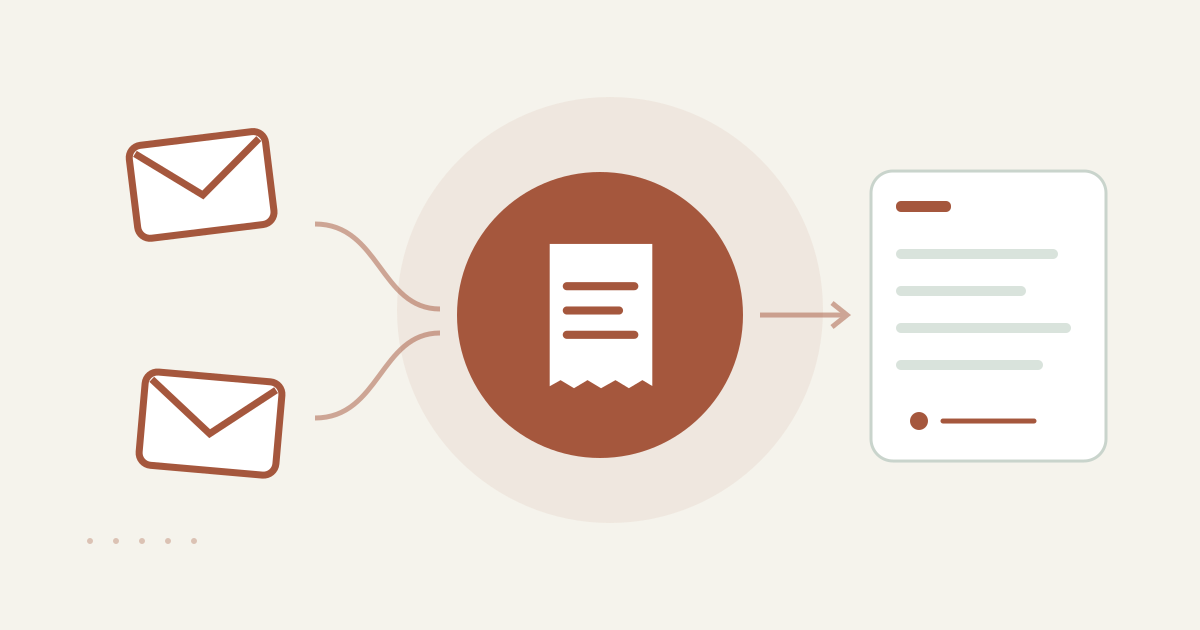
AccountHubなら仕事用と個人用のGmailから領収書候補を探し、アカウント別の一覧にできます。
困っている場面
月末の経費を整理しようとして、領収書メールが仕事用Gmailと個人用Gmailに分かれていることに気づくことがあります。受信箱を見ながら一件ずつ転送したり、添付をまとめて保存したりする前に、対象期間の候補を一覧にすると抜けを見つけやすくなります。
標準ツールで足りる場合
一つのGmailだけを使っているなら、標準検索で期間、送信元、件名、添付の有無を絞る方法が手軽です。保存先も決まっているなら、Gmailの検索と自分のファイル整理だけで足ります。AccountHubが役立つのは、同じ条件を仕事用と個人用の複数アカウントに繰り返し適用し、どの受信箱から出た候補かを分けたい場面です。
探す前の準備
まず対象月と、領収書を発行したサービス名をいくつか決めます。AccountHubのガイドに従って、自分が読む権限を持つGmailを接続します。日付はタイムゾーンや受信日でずれることがあるので、候補の原本で確認します。
【期間】と【サービス名】は、実際に確認したい自分の対象へ置き換えます。
「仕事用Gmailと個人用Gmailを分けて検索し、【期間】に届いた【サービス名】の領収書らしいメールを各アカウント最大5件ずつ探してください。アカウント、受信日、送信者、件名、添付の有無、元メールのリンクを示してください。見つからない理由を推測せず、検索できなかったアカウントと0件を分けてください。転送、ラベル変更、一括ダウンロード、送信はしないでください。」
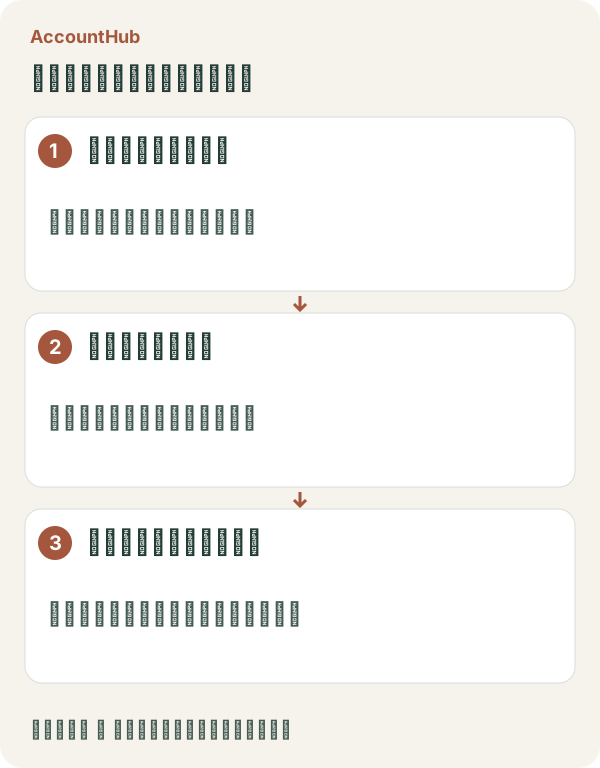
出力の見本と限界
見本は『個人用/9月28日/青空クラウド/利用料領収書/添付あり/元メールリンク』のような行です。架空の出力例です。添付があるという表示だけで、ファイルを保存したことにはなりません。候補を本人が開き、発行元、対象期間、宛名、金額を確認します。仕事と個人の費用をAIに自動分類させたり、経費申請を完了扱いにしたりしないでください。
確認してから進める
転送や一括保存が必要なら、候補を確認した後に本人の手順で一件ずつ行います。この記事の依頼は読み取りと一覧作成で止めています。
料金と試行条件
料金ページではAccountHubは無料で、有料プランの販売はないと案内されています。アプリ内「AIで試す」の日次上限と、接続先・AIサービスの契約や制限は別に確認してください。
参考(公式): AccountHub料金 https://accounthub.ai/pricing / AccountHubガイド https://accounthub.ai/jp/guide / Gmail検索 https://support.google.com/mail/answer/7190
この記事は運営者による説明です。実際の領収書の保管、転送、経費判断は利用者の手順と権限に従ってください。
AccountHubを無料で始める。自分の対象アカウントを接続し、ホームの「AIで試す」から上の依頼文を一件試せます。外部AIを使う場合はセットアップガイドで接続条件を確認してください。
セットアップガイドを読む
接続手順と、AIへの頼み方の例はガイドにまとめています。
セットアップガイドを読む →