
ACCOUNT HUB BLOG
公開日:
カレンダー · Gmail · Google カレンダー · MCP · 比較 · トラブルシューティング
オンライン会議の参加URLがメールか予定か分からないときの探し方
AccountHubの運営側による記事です。
Gmailとカレンダーから参加URL候補を一つにまとめる
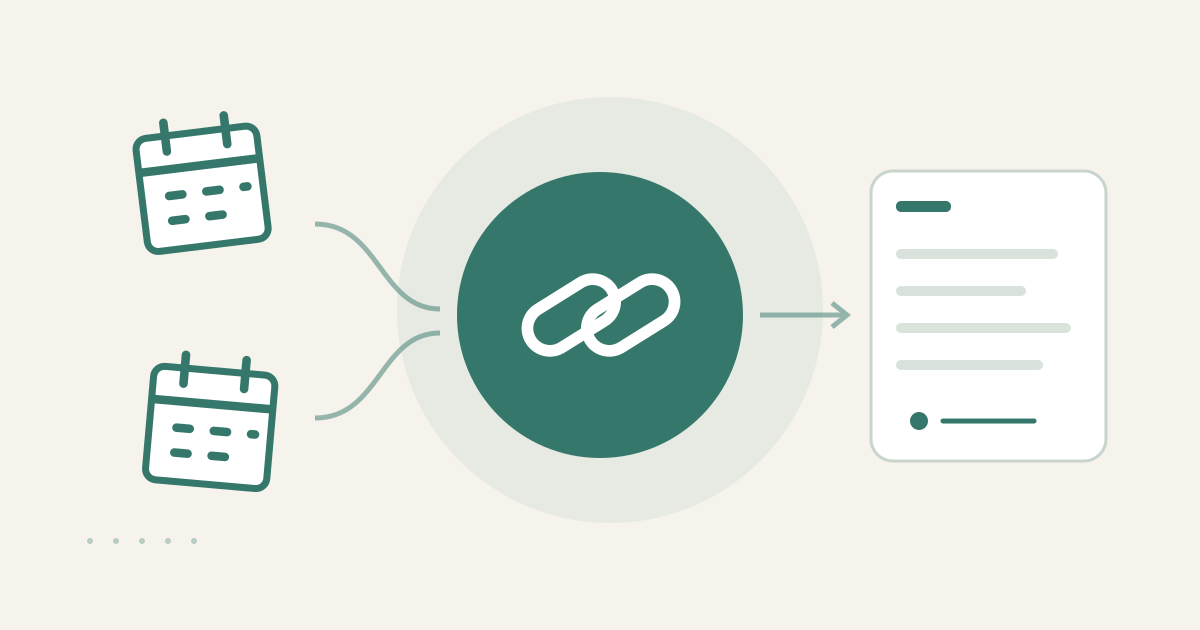
AccountHubなら、接続したGmailとGoogleカレンダーを一度の依頼で読み取り、会議名・日時・主催者・URLの出所を一つの一覧にできます。オンライン会議の直前に、参加URLがどのメールにあったか分からず、カレンダーには会議名だけが表示される場面で役立ちます。候補をまとめることと、実際に会議へ参加できることを分けて確認できるのもポイントです。
URLが見つからないまま開始時刻になる
カレンダーの説明欄には会議名だけがあり、招待メールには古いURLと新しいURLの両方があるケースもあります。URLを一つ見つけても、それが今回の会議に対応しているとは限りません。まずアクセス候補を集め、日時や主催者と照合し、最後にブラウザで参加できるかを別に確認します。
Gmailとカレンダーを手動で探す
会議名、主催者、日付を手がかりにGmailを検索し、本文のリンクとカレンダー招待を開きます。Googleカレンダーでは予定の説明、場所、ビデオ会議欄を確認します。短い件名だけで検索すると別の会議も出るため、日付や参加者を組み合わせます。同じ会議の変更通知が複数ある場合は、受信日時とURLのドメインを並べてください。標準検索だけで一件に絞れるなら、AccountHubを追加する必要はありません。
AccountHubで候補を横断して整理する
仕事用メールとは別のアカウントに予定がある、または通知が複数の受信箱に散らばるときは、必要なGmailとGoogleカレンダーをAccountHubに接続します。接続先をAIから読み取り、出所を表示しながら候補を整理できます。ここで頼むのは候補の抽出と照合です。リンクを開く、会議に参加する、出席を記録することまで自動で成功したとは扱いません。
角括弧の部分を、自分の実在する会議名と対象期間に置き換えます。
[開始日]から[終了日]までの「[実在する会議名]」について、接続済みのGmailとGoogleカレンダーを調べてください。参加URLの候補をすべて、出所、メール受信日時または予定日時、会議名、主催者、URLのドメインと一緒に一覧にしてください。同じ会議の候補はまとめ、古いURLか不明なものはその理由を書いてください。リンクを開いたり、会議に参加したり、予定を変更したりしないでください。
候補と参加成功を分ける
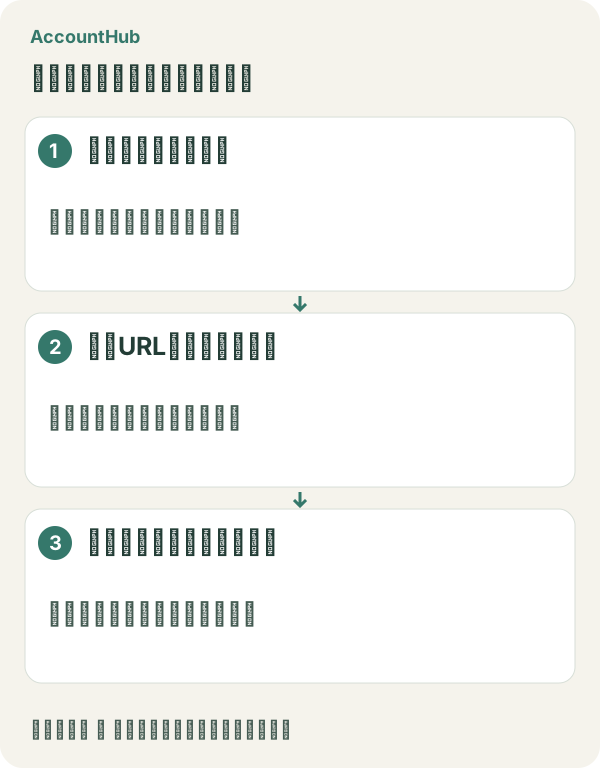
説明用の架空例では、候補Aが最新の変更メール本文にあり、候補Bがカレンダーの説明欄にある、と示されます。AIが候補Aを選んでも、会議室の認証、組織のアクセス制限、URLの期限、ブラウザの状態までは確認できません。人が主催者名と時刻を再確認し、URLを自分のブラウザで開いて、参加画面まで進めることが別の確認です。参加できなければ、主催者へ最新リンクを依頼します。
無料で小さく試す
実在する自分の会議名と対象期間に置き換え、共有してよい過去の招待や一件だけの会議で、候補一覧だけを作ります。AccountHubは無料で利用できますが、アプリ内のAIで試す機能には日次上限があります。GmailやGoogleカレンダー、利用中のAIサービスの契約や権限は別です。URLに含まれる会議IDや個人情報を、必要以上に保存・記憶させないよう範囲を絞ってください。
この記事は、AccountHubの公式料金ページとガイドに基づく運営者による説明です。最新の条件は AccountHub pricing と AccountHub guide を確認してください。
AccountHubを無料で始める。自分の対象アカウントを接続し、ホームの「AIで試す」から上の依頼文を一件試せます。外部AIを使う場合はセットアップガイドで接続条件を確認してください。
セットアップガイドを読む
接続手順と、AIへの頼み方の例はガイドにまとめています。
セットアップガイドを読む →