
ACCOUNT HUB BLOG
公開日:
会話 · Slack · 複数アカウント · MCP · ChatGPT · Claude
Slackで共有された提案資料のリンクを探す
AccountHubの運営側による記事です。
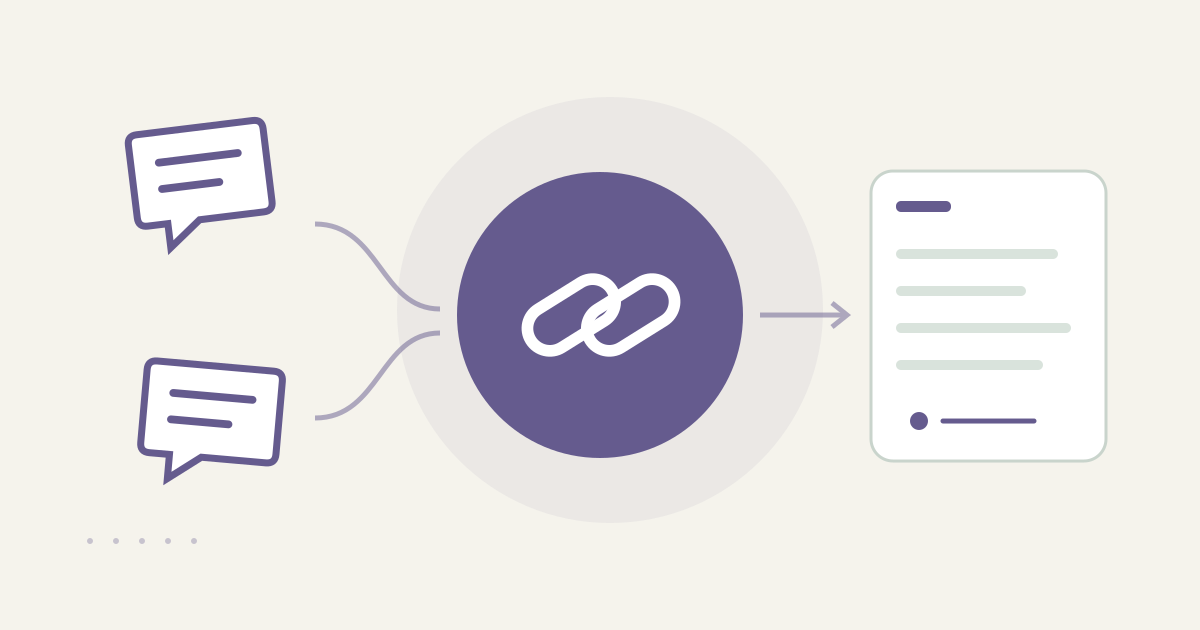
AccountHubなら複数のSlackワークスペースから提案資料のリンク候補を探し、投稿場所と原文を一つの一覧にできます。
困っている場面
提案資料を見たいのに、Slackのどのチャンネルで共有されたか思い出せない。ファイル名ではなくURLだけ貼られていたり、同じ資料の古い版が別スレッドにあったりします。資料を開く前に、リンク候補、投稿者、ワークスペース、チャンネルを整理すると確認しやすくなります。
標準ツールで足りる場合
ワークスペースとチャンネルが分かっていれば、Slack標準検索でリンクやキーワードを探せます。候補が一つなら標準機能の方が簡単です。AccountHubは、複数ワークスペースに分かれたSlackを同じ依頼から検索し、どこで共有されたリンクかをまとめたい場面に向きます。
AIに貼る依頼文
接続したSlackの履歴は本人が読める範囲に限られます。リンク先のGoogle DriveやNotionにアクセスできるとは限らず、Slackを検索できたことだけで資料の閲覧権限が付くわけでもありません。
依頼文の例です。
「接続済みSlackの各ワークスペースを分けて検索し、【提案名】に関係する資料リンクの候補を最大10件探してください。投稿日時、投稿者、ワークスペース、チャンネル、スレッドか通常投稿か、リンクのURL、前後の説明文を示してください。同じURLの重複と別URLの版違いを分け、リンク先を編集・共有・ダウンロードしないでください。読めなかったチャンネルや検索できなかったワークスペースは明記してください。」
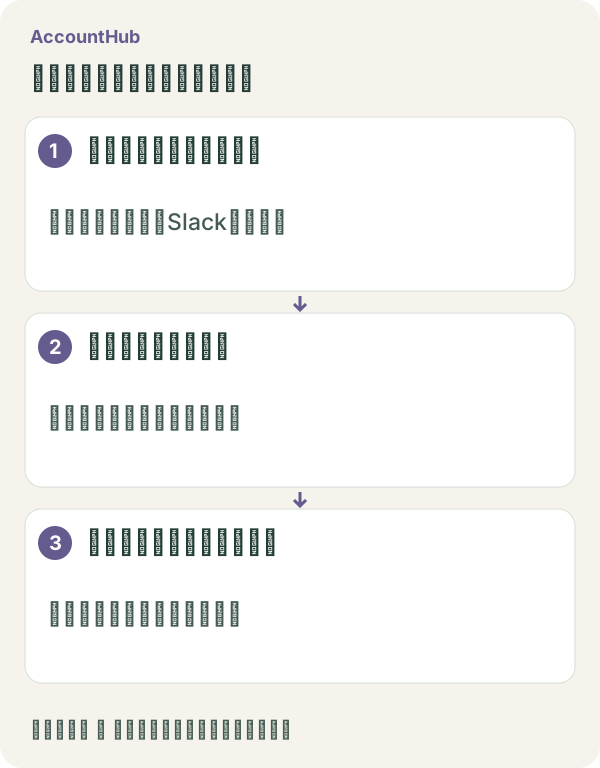
出力の見本と限界
架空の出力例は『仕事Slack/#proposal/10月18日/投稿者A/https://example.invalid/proposal-v2/「最新版です」』です。URLは架空です。リンクを本人が開き、アクセスできるか、版が最新か、投稿文の「最新版」が誰の判断かを確認します。アクセス拒否はAccountHubやSlackが権限を付与しないためで、AIから権限を増やす依頼にはしません。
確認してから進める
標準Slack検索で見つかるならそのまま使います。出力はリンク候補の一覧であり、提案資料の内容確認や共有完了の証拠ではありません。
料金と試行条件
料金ページではAccountHubは無料で、有料プランの販売はないと案内されています。アプリ内「AIで試す」の日次上限と、接続先・AIサービスの契約や制限は別に確認してください。
参考(公式): AccountHub料金 https://accounthub.ai/pricing / AccountHubガイド https://accounthub.ai/jp/guide / Slack検索 https://slack.com/help/articles/202528808-How-to-search-in-Slack
この記事は運営者による説明です。Slack履歴とリンク先のアクセス権は利用者のアカウントで確認してください。
AccountHubを無料で始める。自分の対象アカウントを接続し、ホームの「AIで試す」から上の依頼文を一件試せます。外部AIを使う場合はセットアップガイドで接続条件を確認してください。
セットアップガイドを読む
接続手順と、AIへの頼み方の例はガイドにまとめています。
セットアップガイドを読む →