
ACCOUNT HUB BLOG
公開日:
メール · Gmail · 複数アカウント · MCP
複数のGmailの未読をまとめて確認するには
今日返事が必要そうな未読メールを、いつものAIに件名と理由付きで整理してもらう。AccountHubでは、接続したGmailを対象に、こんな確認を頼めます。返事をするかは自分で判断します。
AccountHubの運営側による記事です。例は確認用で、実際の取得結果ではありません。

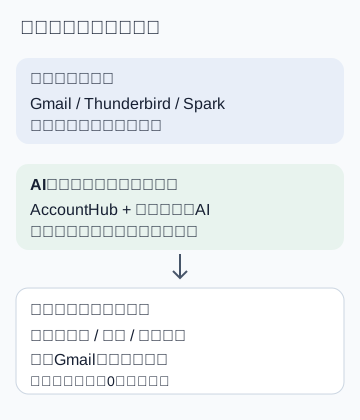
メールを一覧で眺めたいなら、まずGmailアプリの全受信トレイや、複数アカウントを扱えるメールアプリを試してみてください。AIに仕事用と個人用の未読を整理してもらいたいなら、AccountHubも選択肢になります。
同じ未読確認でも、受信箱を一緒に表示することと、条件を付けてAIに探してもらうことは少し違います。自分が欲しい方から選ぶと、設定を増やさずに済みます。
AccountHubの運営側が、公式資料と製品ソースを確認してまとめた記事です。各サービスの使い心地を比べた体験レビューではありません。公式資料の再確認日:2026年10月13日(UTC)。
一覧で読みたいか、AIに整理してほしいか
| 方法 | 向いていること | 費用と確認点 |
|---|---|---|
| Gmailアプリ | 複数の受信トレイを一緒に眺める | 全受信トレイのために別の有料アプリは不要。Googleアカウントや組織の条件は別 |
| Thunderbird | PCのメールアプリで複数の受信箱を見る | 無料 / オープンソース。アカウントの追加設定は必要 |
| Spark | 統合受信トレイを使い、必要ならアプリ内AIも使う | 統合受信トレイは無料プランに含まれる。AIの利用範囲はプランで異なるため、現在の公式条件を確認 |
| AccountHub | 接続したGmailを、使っているAIから条件付きで確認する | 料金ページで現在の提供条件を確認。外部AIの契約や利用条件は別 |
Sparkの無料の統合受信トレイだけで足りるなら、有料プランを選ぶ必要はありません。AI機能も使いたい場合は、公式料金ページで対象プランと支払い条件を確認してください。
Gmailやメールアプリだけで足りる場合
AndroidのGmailアプリでは、アカウントを追加したあと、メニューから全受信トレイを開けます。別々のアカウントを消して一つに合併する操作ではありません。Googleの手順に沿って追加してください。
一方、Gmailの設定にあるマルチ受信トレイは、検索条件で一つのアカウントの表示を分ける機能です。複数のGoogleアカウントを横断する機能と混同しないようにしましょう。
PCではThunderbirdの統合フォルダーも候補です。Sparkには無料の統合受信トレイがあります。メールを読む場所を一つにしたいだけなら、こうした方法から試すとよいと思います。
AccountHubで試すなら、最初は読むだけにする
AccountHubへのサインインと、Gmailを使うためのGoogleアカウント接続は別の操作です。まず必要なGoogleアカウントを一つ接続し、接続済みの一覧でGmailが利用できるか確認します。会社の利用ルールや管理者の制限も先に確認してください。
設定は接続ガイドで進められます。公開ガイドにはアプリ内のAIで試す方法もあります。外部AIを使う場合は、そのAIの現在の接続条件も確認してください。
最初の依頼は、対象と期間を絞ると結果を確かめやすくなります。
AccountHubでGmailに接続済みのアカウント名を確認してください。 指定した一つのアカウントだけを対象に、直近7日間の受信トレイの未読を、最大5件探してください。 アカウント名、送信者、件名、受信日時を分けて表示してください。 今回は検索結果の確認だけです。既読化、移動、削除、返信はしないでください。 検索できなかったアカウントや取得上限があれば、それも知らせてください。
これは試すための例文です。ここで個人のメールを取得した実行結果ではありません。検索する一つのアカウント名を、接続済みの一覧にある名前で指定してください。
Gmailの検索式で条件を固定するなら、in:inbox is:unread newer_than:7dを指定できます。製品ソースには、アカウントを指定してGmail形式の検索式を実行する読み取り用ツールがあります。検索対象に受信トレイ以外の未読も含めたい場合は、in:inboxを外します。Googleの検索演算子で条件の意味を確認できます。
結果を見て、二つのことを確認する
まず、対象のアカウントで検索できたかを確認します。認証に失敗した場合、そのアカウントを未読0件と考えてはいけません。
次に、表示されたアカウントと件名を、元のGmailで一件だけ照合してみてください。直近7日間・最大5件という条件では、すべての未読を数えているわけではありません。自然言語の検索で返った結果と、全未読件数も同じとは限りません。
その一件が合っていれば、二つ目のアカウントを追加し、両方を対象に同じ検索を試せます。それぞれで検索できたかを確認してください。
次は自分に役立つ条件を加えてみます。例えば、今日返事が必要そうなメールの候補を、理由と元の件名付きで出してもらう。必要な返事は最後に自分で判断します。
次に何を試すか
受信箱を一緒に表示できれば十分な人は、Gmailアプリやメールアプリで続けてください。
いつものAIにアカウントを切り替えず相談したい人は、AccountHubのガイドから、一つのGmailの未読確認を試してみてください。そのあと二つ目を追加すると、違いを確認しやすくなります。
AIへの接続方法を選びたい場合は、Claudeで複数アカウントを使う比較とChatGPTで複数アカウントを使う比較も参考になります。
一つのGmailで未読確認を試す
まず一つのアカウントを接続して、最大5件の読み取り結果を元のGmailと照合します。
一つのGmailで未読確認を試す →Claudeで複数アカウントを使う方法を見る
AIへの接続方法を選ぶときは、公式連携とAccountHubの違いを比較ページで確認できます。
Claudeで複数アカウントを使う方法を見る →