
ACCOUNT HUB BLOG
公開日:
ファイル · Google Drive · MCP · トラブルシューティング
AIからGoogleドライブの資料が見つからないとき
AccountHubの運営側による記事です。
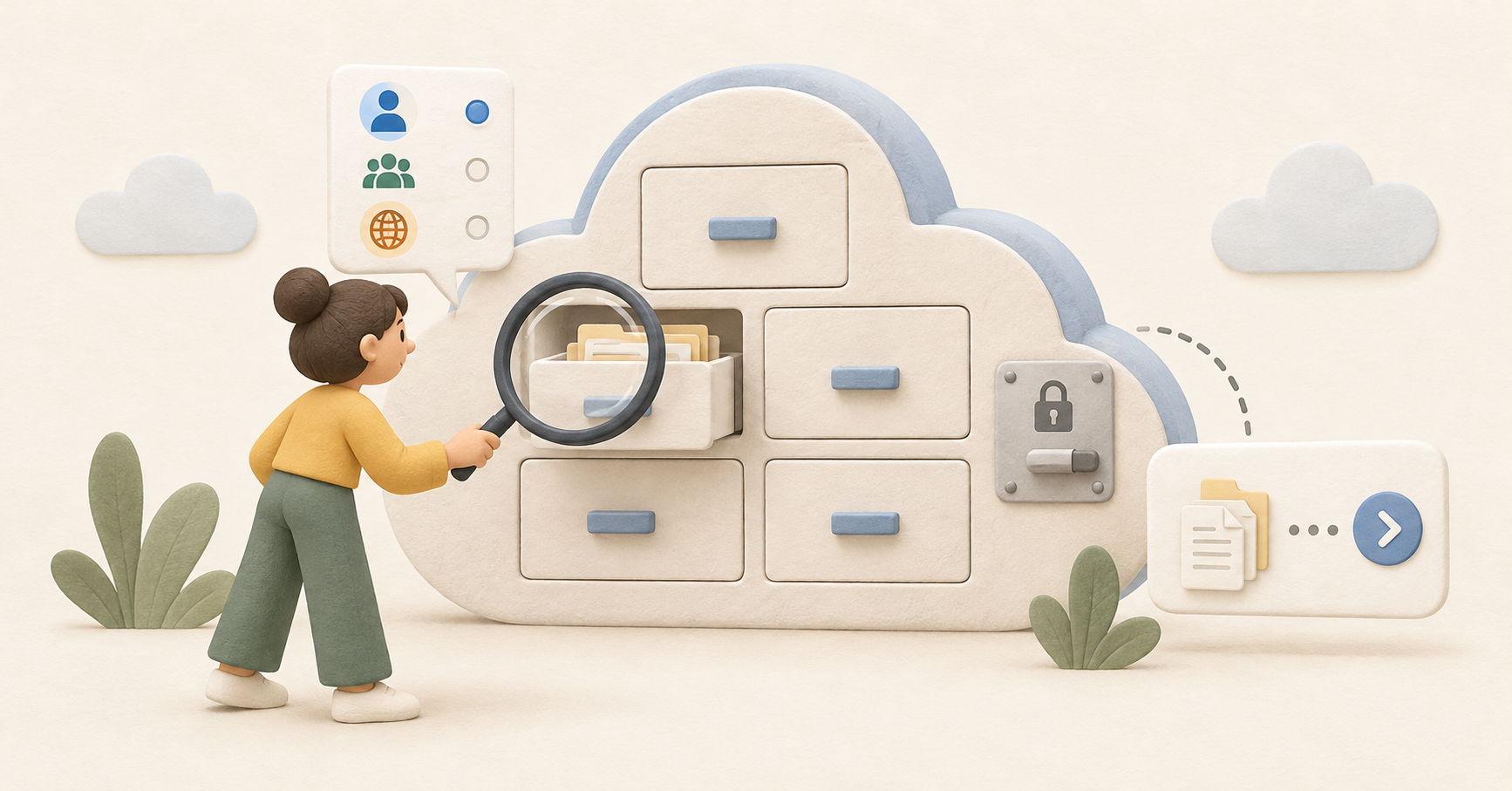
AIにGoogleドライブの資料を探してもらったのに、見つからない。すぐに『ファイルがない』と考えず、どのアカウントを検索できたかを確認しましょう。
AccountHubでは、検索の対象、権限、条件、取得したページを分けて見ます。ファイル名が出るのに本文が読めない場合も、別の問題として確認します。
まず、ほかの方法と比べる
まず同じアカウントでDriveを直接開き、資料を検索します。そこで見つからないなら、共有権限の変更や保存先の違いを確認します。AIの接続を変えるだけで解決するとは限りません。
Driveでは名前、種類、関係者、更新日などを使って検索できます。原本が開けるのにAccountHubで見つからない場合に、接続先と権限、検索条件を比較します。
小さく試してみる
名前を知っているファイルを一つ選び、Driveで開けることを確認します。その後、AccountHubのアカウント一覧で対象を照合します。検索語を広くする前に、一つのアカウントと名前検索で試します。
AccountHubで指定したGoogleアカウントのDriveから、名前に『テスト資料』を含むファイルを最大5件検索してください。本文を検索せず、対象アカウント、名前、リンク、取得の成否を示してください。権限不足で検索できなかったことと、検索して0件だったことを分けてください。本文読み取りや変更はしないでください。
結果を確認する
AccountHubの検索結果は一ページずつです。最初の5件にない場合は、名前や種類を絞るか、対象を1アカウントにして続きの結果を確認します。共有ドライブも、本人のアクセス範囲と接続条件を確認します。
ファイル名だけ見える場合は、本文用の権限、形式、読み取り上限を確認します。対象がPDFなのかGoogle Docsなのかでも手順が違います。権限が変わった資料は、元Driveでも開けるか再確認してください。 次ページを確認する場合は一つのアカウントに絞ります。共有ドライブなどを含む検索が完全とは限らないので、見つからないだけで不存在とは決めません。
次に使うなら
原本、検索結果、本文読み取りのどこで止まったかが分かれば、次に直す場所を絞れます。まず既知の一件で、この三つを分けて確認してみましょう。
参照資料
---
AccountHub運営側の下書きです。内山本人の執筆・確認済み記事ではありません。入力例は今回の実行結果ではありません。機能と資料の確認日:2026年10月13日。
セットアップガイドを読む
接続手順と、AIへの頼み方の例はガイドにまとめています。
セットアップガイドを読む →