
ACCOUNT HUB BLOG
公開日:
ファイル · Google Drive · 複数アカウント · MCP · トラブルシューティング
ファイル名を忘れた企画資料をGoogleドライブで探す方法
AccountHubの運営側による記事です。
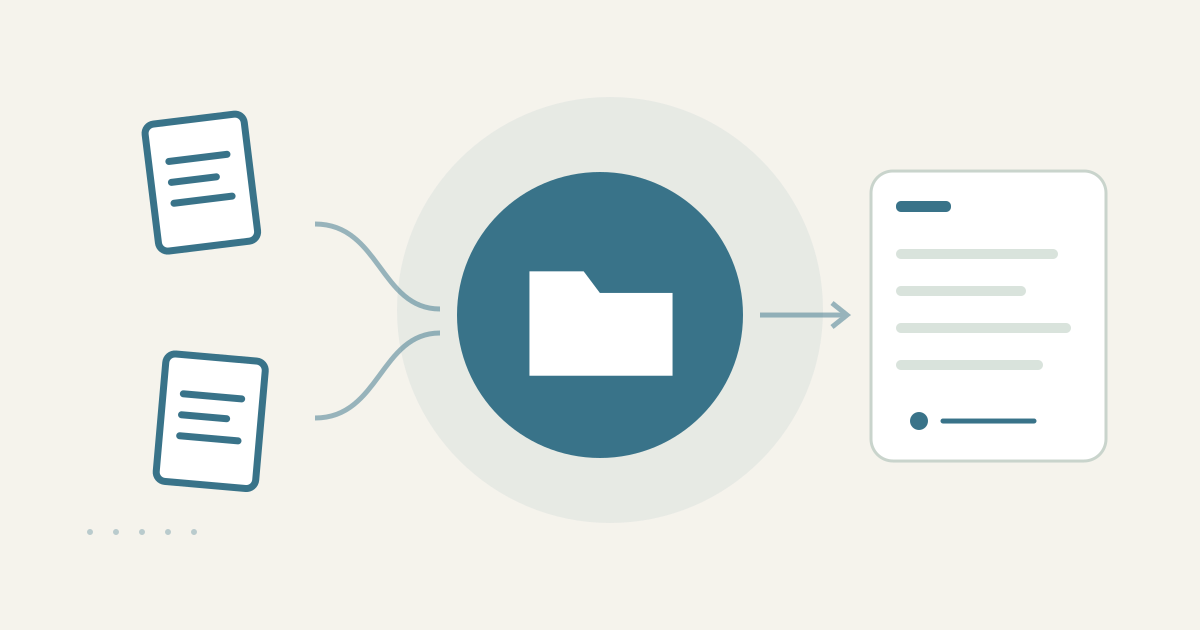
案件名・時期・所有者から候補を一つにまとめる
AccountHubなら、接続したGoogle Driveを一度の依頼で検索し、案件名・作成時期・所有者・フォルダを一つの候補表にできます。企画会議の前に資料を開きたいのに、ファイル名が「企画書_最新版」だったか「proposal_v3」だったか思い出せない場面で便利です。複数のDriveに資料が分かれていても、候補を並べてから本人が原本を確認できます。
名前を忘れた資料を探す
案件名、作成した月、所有者、保存先のフォルダなどは覚えていても、Driveの一覧を上から見ると似た資料を見落とします。検索語を一つに決めず、覚えている手がかりを分けて候補を絞ると、確認しやすい一覧を作れます。
まずGoogleドライブ標準検索を試す
Googleドライブの検索欄で、案件名の一部や本文に出ていそうな語を検索します。検索オプションでは、種類、所有者、最終更新日などの条件を組み合わせられます。公式ヘルプの検索条件を確認し、期間は広めに始めてから狭めます。ファイル名だけを覚えていない場合でも、フォルダ名や共有者の名前が手がかりになります。検索結果のタイトルだけで確定せず、詳細欄で所有者、更新日、場所、共有状態を確認します。標準検索で一つに絞れるなら、それが最も簡単です。
AccountHubで複数のDriveを候補化する
仕事用と個人用など複数のGoogle Driveに資料が分かれている場合、必要なDriveアカウントをAccountHubに接続します。AIに候補を読み取らせ、アカウントや出所を表示しながら並べられます。Driveは読み取り専用として扱い、ファイルの編集、移動、共有権限の変更を自動で行う機能とは考えません。
角括弧の部分を、自分の実在する案件名・対象期間・所有者に置き換えます。
接続済みのGoogle Driveを検索し、案件名に「[実在する案件名]」、作成時期が[開始月]から[終了月]、所有者が[所有者名]の企画資料を候補化してください。ファイル名だけでなく、所有者、作成日、最終更新日、フォルダ、見つかったアカウント、検索に使った手がかりを表にしてください。同名や情報不足の候補は残し、確定できないものを推測で除外しないでください。ファイルの編集・移動・共有変更はしないでください。
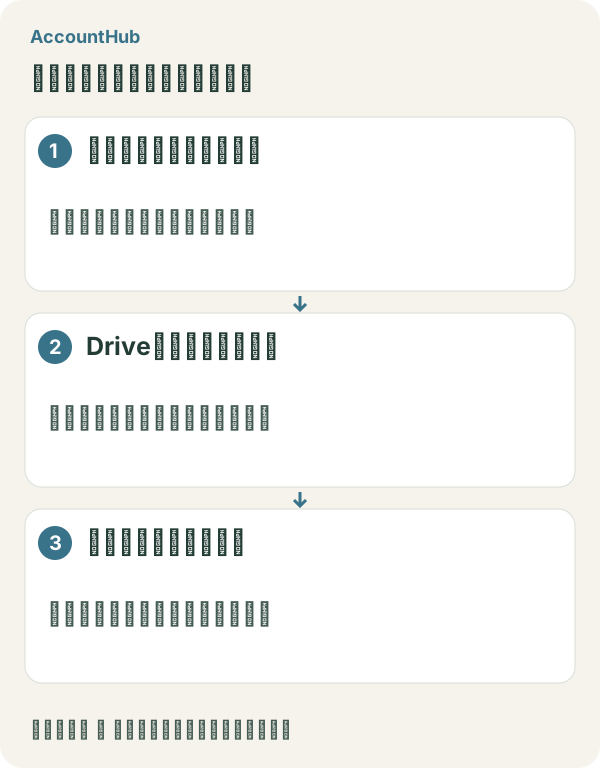
候補の見本と限界
説明用の架空例では、仕事用Driveの「campaign-plan-final」と個人用Driveの「campaign-plan-notes」が候補として並びます。更新日が新しい方が必ず承認済みとは限りません。ファイルを開く権限がなければ本文や画像を確認できず、候補一覧だけで原本性を断定できません。候補のリンクを本人が開き、必要なら案件の担当者へ確認して、使う資料を決めます。
無料で試す
実在する自分の案件名と対象期間に置き換え、共有してよい一か月の範囲で、一つの候補一覧を作ります。AccountHubは無料で利用できますが、アプリ内のAIで試す機能には日次上限があります。Google Driveの権限、利用中のAIサービスの契約、複数アカウントの接続条件は別です。個人情報や機密の本文を丸ごと記憶させず、検索に必要な手がかりだけで試してください。
この記事は、AccountHubの公式料金ページ・ガイドとGoogle Drive公式ヘルプをもとにした運営者による説明です。最新の条件は AccountHub pricing、AccountHub guide、Google Driveのファイル検索 を確認してください。
AccountHubを無料で始める。自分の対象アカウントを接続し、ホームの「AIで試す」から上の依頼文を一件試せます。外部AIを使う場合はセットアップガイドで接続条件を確認してください。
セットアップガイドを読む
接続手順と、AIへの頼み方の例はガイドにまとめています。
セットアップガイドを読む →