
ACCOUNT HUB BLOG
公開日:
会話 · Gmail · Slack · MCP · 比較
GmailとSlackを横断して連絡を探すには
AccountHubの運営側による記事です。

「あの連絡、メールだったかな。Slackだったかな」と探すことがあります。こういうときは、同じ案件名と期間で両方を検索すると、見つけやすくなります。
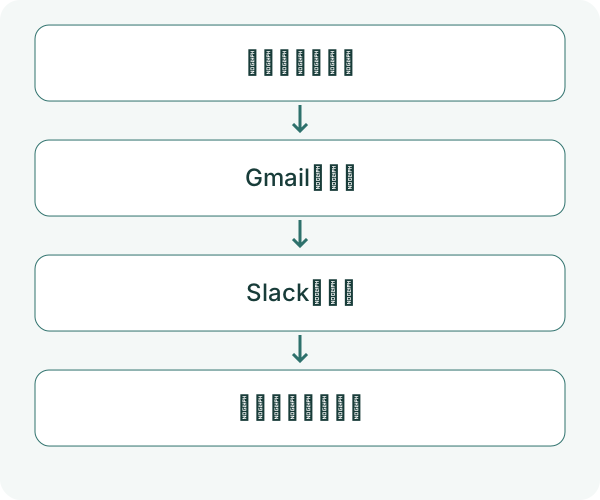
GmailとSlackを横断して探すなら、それぞれの検索欄を使ってもよいです。普段のAIにまとめて頼みたい場合は、AccountHubで接続したGmailとSlackを検索できます。今回は、知っている連絡を1件探してから、両方を対象にしてみます。結果には出所と元の連絡を付けてもらいましょう。
まず標準検索で足りるか考える
Gmailでは検索演算子で条件を絞れます。Slackでも検索とフィルターを使って対象を絞れます。たまに探すだけなら、両方の検索欄へ同じ言葉を入れる方法で十分かもしれません。Gmailの検索演算子、Slackの検索
| 方法 | 合う人 | 手間・条件 |
|---|---|---|
| GmailとSlackで別々に検索 | 検索頻度が低い、接続を増やしたくない | 結果を自分で見比べる |
| 利用中のAIの標準連携 | 必要なソースをすでに読める | 自分の環境の対応範囲を確認する |
| AccountHubから検索 | 複数の接続先を同じ会話から探したい | サービス接続と検索権限が必要 |
標準連携で足りているなら、そのまま使えばよいと思います。メールとSlackを行き来して探すことが多いなら、AccountHubで同じ会話から探してみてください。
最初は知っている連絡を1件探す
接続ガイドから、まず1つのGmailアカウントを接続します。組織の情報を扱う場合は利用規程と許可を確認してください。AI側の利用プランなどの条件も、接続時に確認します。
ここで使う案件名は架空の例です。自分が知っている、機密でない連絡の言葉に置き換えます。
AccountHubで接続済みのアカウントを確認してください。指定したGmailアカウントだけで、2026年10月1日から12日までの「サイト公開」の連絡を探してください。結果は最大5件に整理し、件名、日付、該当する理由、元の連絡へのリンクを示してください。送信、削除、既読への変更はしないでください。
見つかったら、元のメールを開いてみてください。要約が合っているか、指定したアカウントから見つかったかを確認します。ここまでできたら、次にSlackを加えます。
Slackを加えて同じ条件で探す
Gmailの確認ができたら、必要なSlackワークスペースを接続します。AccountHubのSlack検索には検索権限が必要です。古い接続で権限が足りない場合は、再接続が必要になることがあります。
AccountHubで、指定したGmailアカウントとSlackワークスペースを対象に、2026年10月1日から12日までの「サイト公開」に関する連絡を探してください。GmailとSlackを分けて表示し、各結果に日付、出所、要点、元の連絡へのリンクがあれば添えてください。表示は合計最大5件に整理してください。検索できなかった対象と、検索したが見つからなかった対象を区別してください。返信や投稿はしないでください。
「最大5件」は、結果を読みやすく整理してもらうための指定です。検索ツールが取得する件数とは別です。
見つからなかったときに確認すること
AccountHubは依頼の内容から検索条件を作り、該当する連絡を探します。会話の全履歴を常時AIへ渡す仕組みではありません。
見つからなければ、期間を広げる前に対象アカウントと権限を確認します。その後、別の案件名や相手の名前で探します。権限のないチャンネルやDM、参照できない履歴まで読めるわけではありません。原文リンクがない場合は、サービス・アカウント・日付・件名などを手掛かりに元の画面で確認します。
次に同じ探し方を使えるか
まずは、知っている連絡が見つかるかを試してみましょう。出所を確認して原文へ戻れたら、次は場所を思い出せない連絡でも同じ聞き方を使ってみてください。
AccountHubのガイドから、まずGmailの1件検索を試す
---
この記事はAccountHub運営側の下書きです。内山本人の執筆・確認済み記事ではありません。入力例は今回実行した利用結果ではありません。機能と出典の確認日:2026年10月12日。
セットアップガイドを読む
接続手順と、AIへの頼み方の例はガイドにまとめています。
セットアップガイドを読む →