
ACCOUNT HUB BLOG
公開日:
ファイル · Google Drive · MCP · 比較 · トラブルシューティング
似た名前の提案書が並ぶときに候補を比較する方法
AccountHubの運営側による記事です。
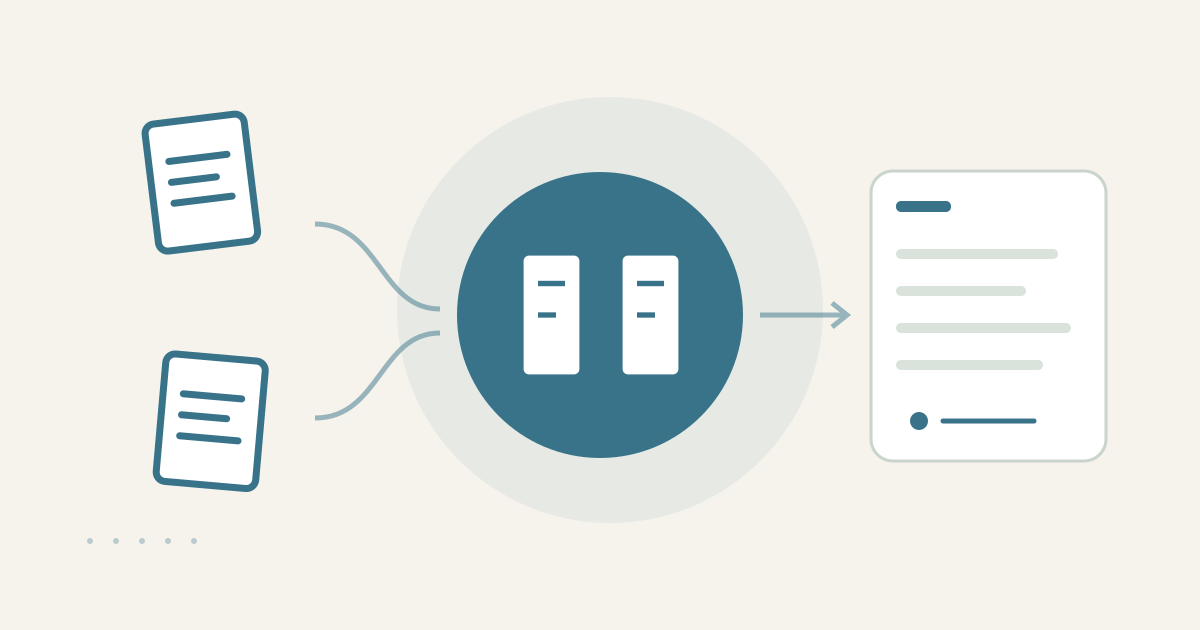
似た提案書を候補表で比べる
AccountHubなら、接続したGoogle Driveから似た名前の提案書をまとめて読み取り、ファイル名・所有者・作成日・最終更新日・フォルダを一つの比較表にできます。会議前に「提案書_final」「提案書_final2」「提案書_顧客確認用」が並び、どれを開くべきか迷う場面で、候補を整理してから本人が承認状態を確認できます。
更新日だけでは最新版を決められない
Driveの検索結果を最終更新日で並べると、新しい候補を先に見つけられます。しかし更新日は、本文の修正、コメント、名前の変更などを示すだけで、社内承認や顧客確認まで証明する欄ではありません。所有者や共有者が違う、フォルダが草稿用である、ということもあります。まず候補を比較し、承認の根拠はメールや担当者の記録で確認します。
標準検索で足りる場合
Googleドライブの検索欄で案件名とファイル種別を指定し、検索オプションで所有者や更新期間を絞ります。候補を開けるなら、表紙の版番号、本文の作成日、コメント、共有先を自分で確認します。一件だけで、担当者にも確認できるなら、手動の比較で十分です。
AccountHubで比較を依頼する
複数のDriveに同じ名前の資料がある場合、必要なDriveをAccountHubに接続します。AIへ読み取りを頼み、候補の出所を示した比較表を作ります。Driveは読み取り専用として扱い、ファイルを承認したり、共有権限を変えたりする処理は依頼しません。
角括弧の部分を実際の案件名・期間に置き換えます。
接続済みのGoogle Driveから、[実在する案件名]に関係する提案書を[開始日]から[終了日]の範囲で探してください。ファイル名が似ている候補をまとめ、ファイル名、所有者、作成日、最終更新日、フォルダ、アカウント、アクセスできる出所を比較表にしてください。最終更新日が新しいことを承認済み最新版の証拠として扱わず、承認状態が確認できない場合は不明と書いてください。編集・移動・共有変更はしないでください。
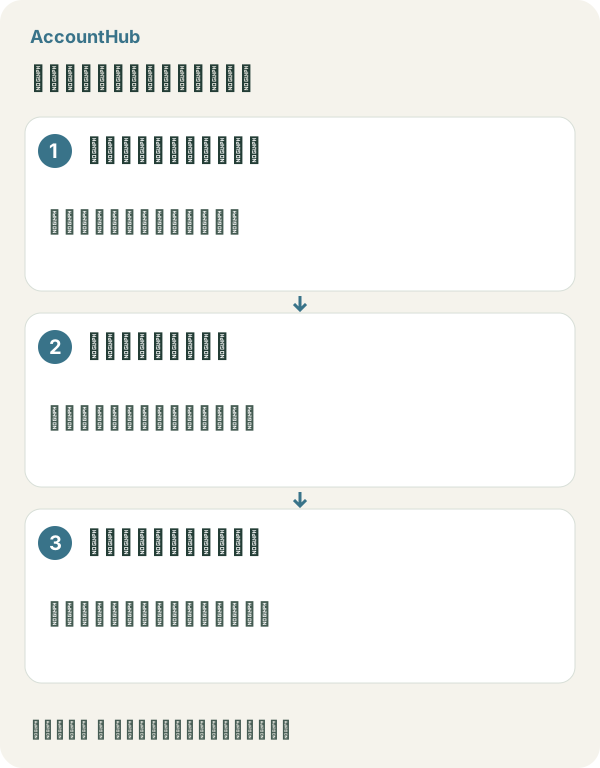
得られる表と次の確認
説明用の架空例では、同じ案件の3候補に「草稿」「社内レビュー」「顧客確認待ち」というフォルダ名が付きます。表は探索を助けますが、フォルダ名やファイル名も人が自由に変更できます。AIが候補Aを「最新」と書いても、それは更新日を基準にした並びかもしれません。承認メール、議事録、担当者への確認など、別の原本を見て利用するファイルを決めます。
無料で試す範囲
実在する案件名と対象期間に置き換え、共有してよい候補を3件程度で試します。AccountHubは無料で利用できますが、アプリ内のAIで試す機能には日次上限があります。Google Driveの権限や利用中のAIサービスの契約は別です。機密の本文を丸ごと渡さず、まずメタデータ比較から始めます。
この記事は、AccountHubの公式料金ページ・ガイドとGoogle Drive公式ヘルプをもとにした運営者による説明です。最新の条件は AccountHub pricing、AccountHub guide、Google Driveのファイル検索 を確認してください。
AccountHubを無料で始める。自分の対象アカウントを接続し、ホームの「AIで試す」から上の依頼文を一件試せます。外部AIを使う場合はセットアップガイドで接続条件を確認してください。
セットアップガイドを読む
接続手順と、AIへの頼み方の例はガイドにまとめています。
セットアップガイドを読む →