
ACCOUNT HUB BLOG
公開日:
カレンダー · Google カレンダー · Claude · MCP · 比較
ClaudeでGoogleカレンダーを使うには
AccountHubの運営側による記事です。
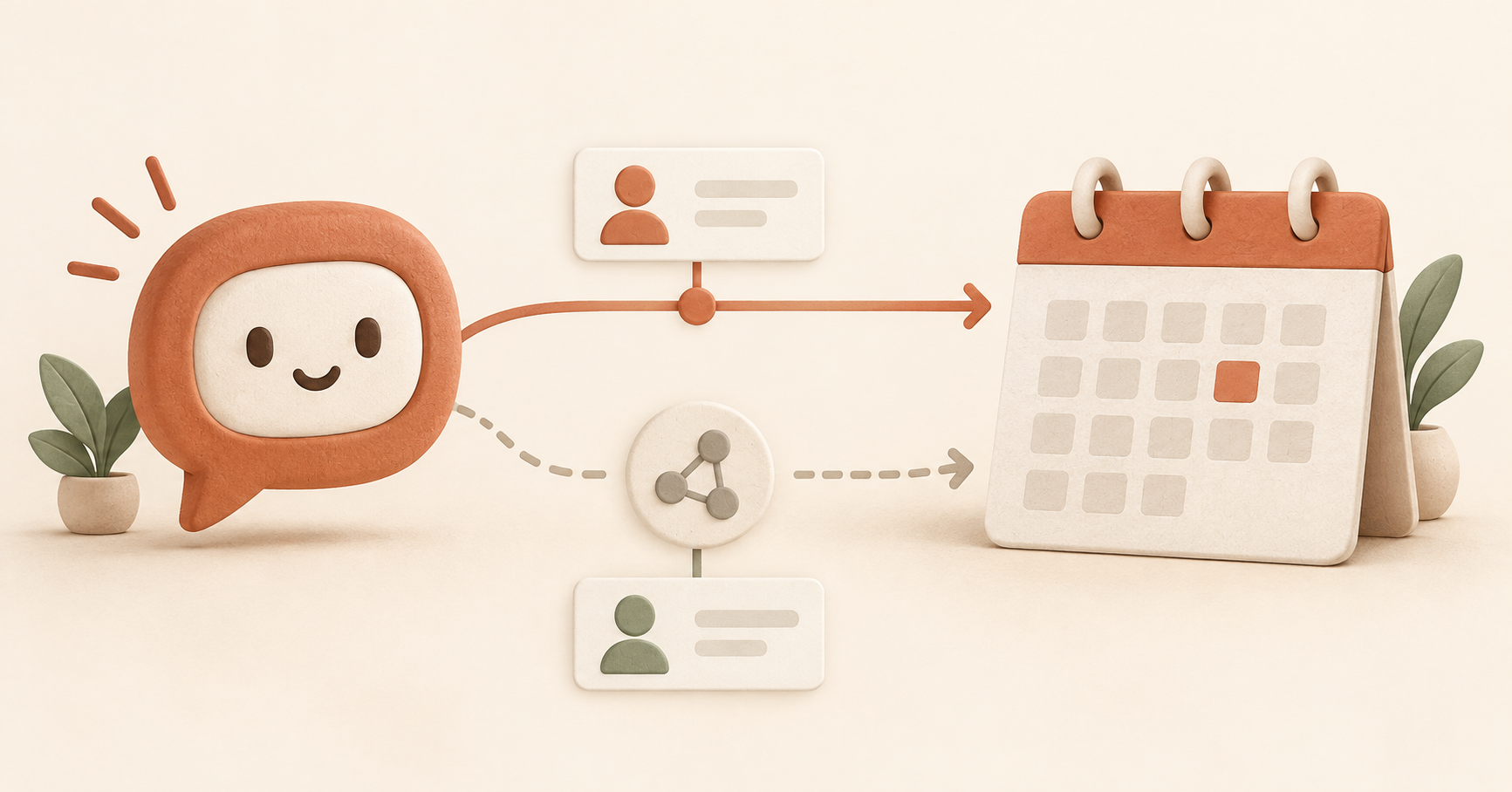
ClaudeでGoogleカレンダーの予定を確認したいなら、まず公式のGoogle Workspaceコネクタを見てみましょう。現在の案内にはカレンダーの閲覧や操作が含まれます。仕事用では管理者の設定も確認します。
公式で必要な範囲を扱えるなら、その方法で始めて大丈夫です。接続した複数Googleアカウントやほかのサービスも同じAIから扱いたい場合は、AccountHubが追加の選択肢になります。
まず、ほかの方法と比べる
Googleカレンダーを直接見る方法なら、新たなAI接続なしで予定を確認できます。Claudeの公式コネクタを使う場合は、現在の利用条件、Googleの権限、組織の有効化設定を確認してください。
AccountHub経由ではGoogleをサービス接続し、Claudeにはカスタムコネクタとして接続します。公式コネクタとAccountHubは別の接続です。AI側のプランやカスタム接続数の条件は、Claudeの最新の案内で確認します。
確認日時点のClaude公式資料は、Google WorkspaceコネクタをClaudeとClaude Desktopの利用者向けに案内しています。TeamやEnterpriseでは有効化条件を確認します。カスタムコネクタは別枠で、Freeは1個という条件があります。
小さく試してみる
最初は1アカウント、1日分の読み取りだけで試します。AccountHubのガイドにある接続URLと認証手順を使い、Claudeからアカウントとカレンダーの一覧を確認します。メイン以外を見る場合はそのカレンダーを指定します。
ClaudeからAccountHubを使って、接続したGoogleアカウントとカレンダーを一覧してください。指定した1カレンダーの2026年10月19日9時から18時までの予定をAsia/Tokyoで読み、開始と終了、対象アカウント、元のリンクがあれば示してください。未取得は予定なしと区別し、作成・変更・削除はしないでください。
結果を確認する
元のGoogleカレンダーと、知っている予定の時刻を照合します。接続しただけでカレンダーの権限もあるとは限りません。再接続が必要という結果なら、先に対応します。
予定を読めることと、空き時間が確定することも別です。busy/freeや対象範囲を確認せず、見えていない時間を全部空きと扱わないでください。予定作成を試すのは、読み取りが合ってからの別の段階です。
次に使うなら
まず1日分が合っているか見てみましょう。Claudeとの会話から確認する方が自分に合うなら、次に必要なアカウントを加えます。
参照資料
- Claude Google Workspace connectors
- Claude custom connectors
- AccountHub guide
- Calendar API authorization
- Calendar sharing
---
AccountHub運営側の下書きです。内山本人の執筆・確認済み記事ではありません。入力例は今回の実行結果ではありません。機能と資料の確認日:2026年10月13日。
セットアップガイドを読む
接続手順と、AIへの頼み方の例はガイドにまとめています。
セットアップガイドを読む →