
ACCOUNT HUB BLOG
公開日:
ファイル · Gmail · Google Drive · MCP
メールとGoogleドライブに分かれた資料を探すには
AccountHubの運営側による記事です。
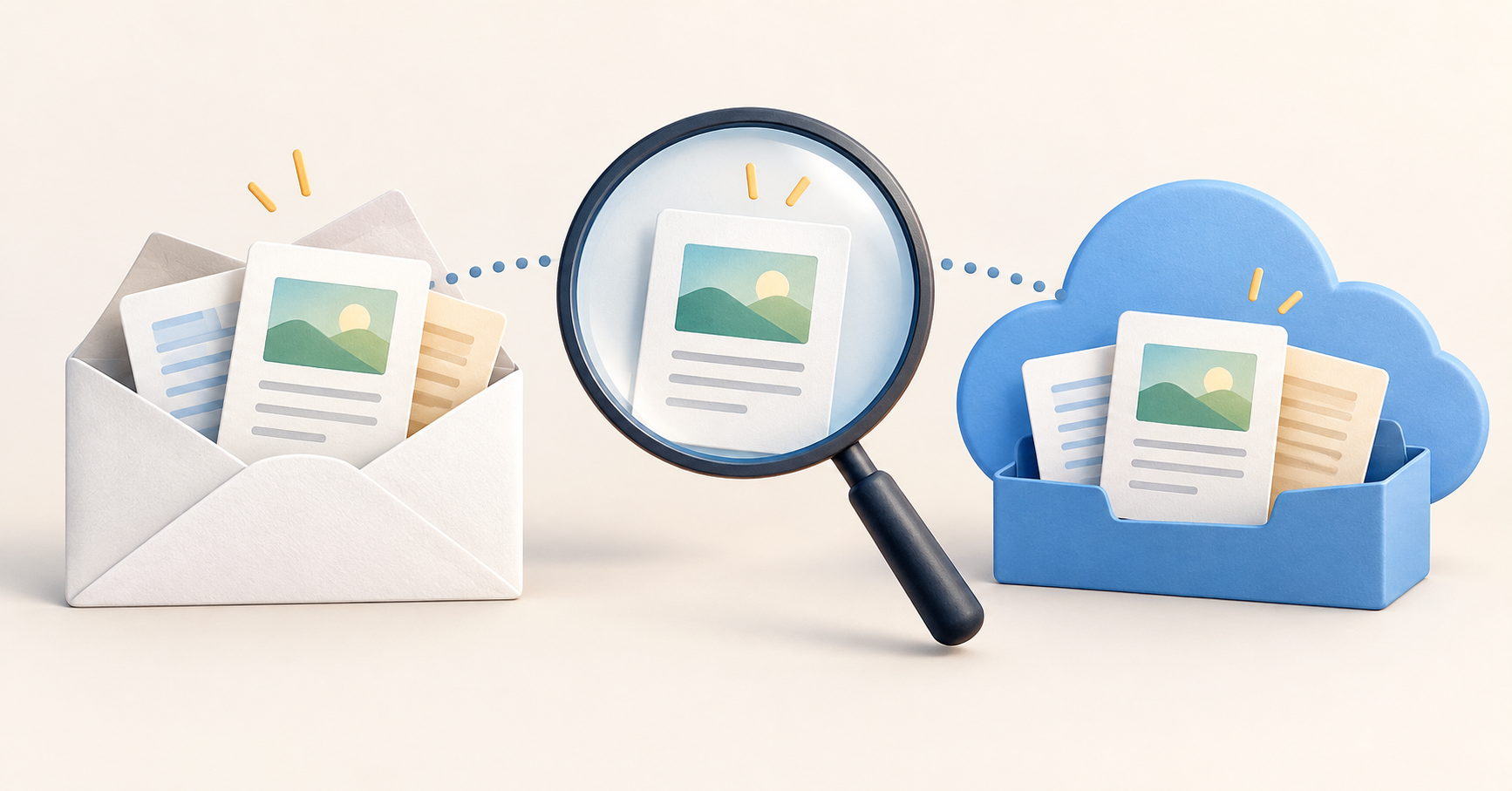
あの資料、メールに添付されていたかな。それともDriveのリンクだったかな。メールとGoogleドライブに分かれた資料を探すなら、同じ案件名で両方を検索してみましょう。
AccountHubでは、接続したGmailの連絡とDriveのファイル候補を同じAIとの会話から探せます。メールが見つかったことと、添付の中身を読めたことは別です。今回は候補とリンクを集め、元の資料を開くところまで試します。
まず、ほかの方法と比べる
Gmailの検索では添付の有無やファイル名で絞れます。Driveにも種類や更新日などの検索条件があります。保存先が分かるなら、それぞれの検索から始めるのが手軽です。
普段のAIの標準連携で両方を扱えているなら、その方法でもよいと思います。AccountHubは、接続先をまたいで同じ案件を探したい場合の選択肢です。資料を探す頻度と、接続にかかる手間を比べてください。
小さく試してみる
接続ガイドに沿って、まず1つのGoogleアカウントを接続します。Gmailだけでなく、Driveの検索権限も確認してください。最初は自分が知っている、機密でない資料を選びます。以下の案件名と日付は例なので置き換えます。
AccountHubで指定したGoogleアカウントだけを使い、2026年10月1日から12日の『提案資料』に関するGmailの連絡を探してください。Driveでは名前に『提案資料』を含むファイルを最大5件探してください。メールの出所と日付、ファイルのアカウントと名前、元のリンクを分けて示してください。添付やファイル本文を読まず、送信・編集・削除もしないでください。検索できなかった対象は0件と区別してください。
結果を確認する
まず、知っている資料が候補にあるかを見ます。メールとDriveの結果は別のものとして確認しましょう。メール内のリンクは古い版を指している場合もあるので、原本を開いて確かめます。
候補が見つかっても、添付ファイルをダウンロードしたり、本文を取得したりしたわけではありません。内容まで必要なら、対象を1つに決めてから、その形式で読めるかを確認します。見つからないときは、アカウント、権限、案件名の表記を順に見直します。
ここで原本を開くのは、返ってきたリンクを本人がブラウザで開く操作です。AIが本文を読んだという意味ではありません。
次に使うなら
1アカウントで原本に戻れたら、資料が分かれている別のアカウントでも試してみましょう。次に保存先を思い出せないとき、同じ依頼から候補を集められると便利そうです。
参照資料
---
AccountHub運営側の下書きです。内山本人の執筆・確認済み記事ではありません。入力例は今回の実行結果ではありません。機能と資料の確認日:2026年10月13日。
セットアップガイドを読む
接続手順と、AIへの頼み方の例はガイドにまとめています。
セットアップガイドを読む →