
ACCOUNT HUB BLOG
公開日:
会話 · Slack · MCP · OAuth
SlackにAIから返信するとき、送信前に確認すること
AccountHubの運営側による記事です。
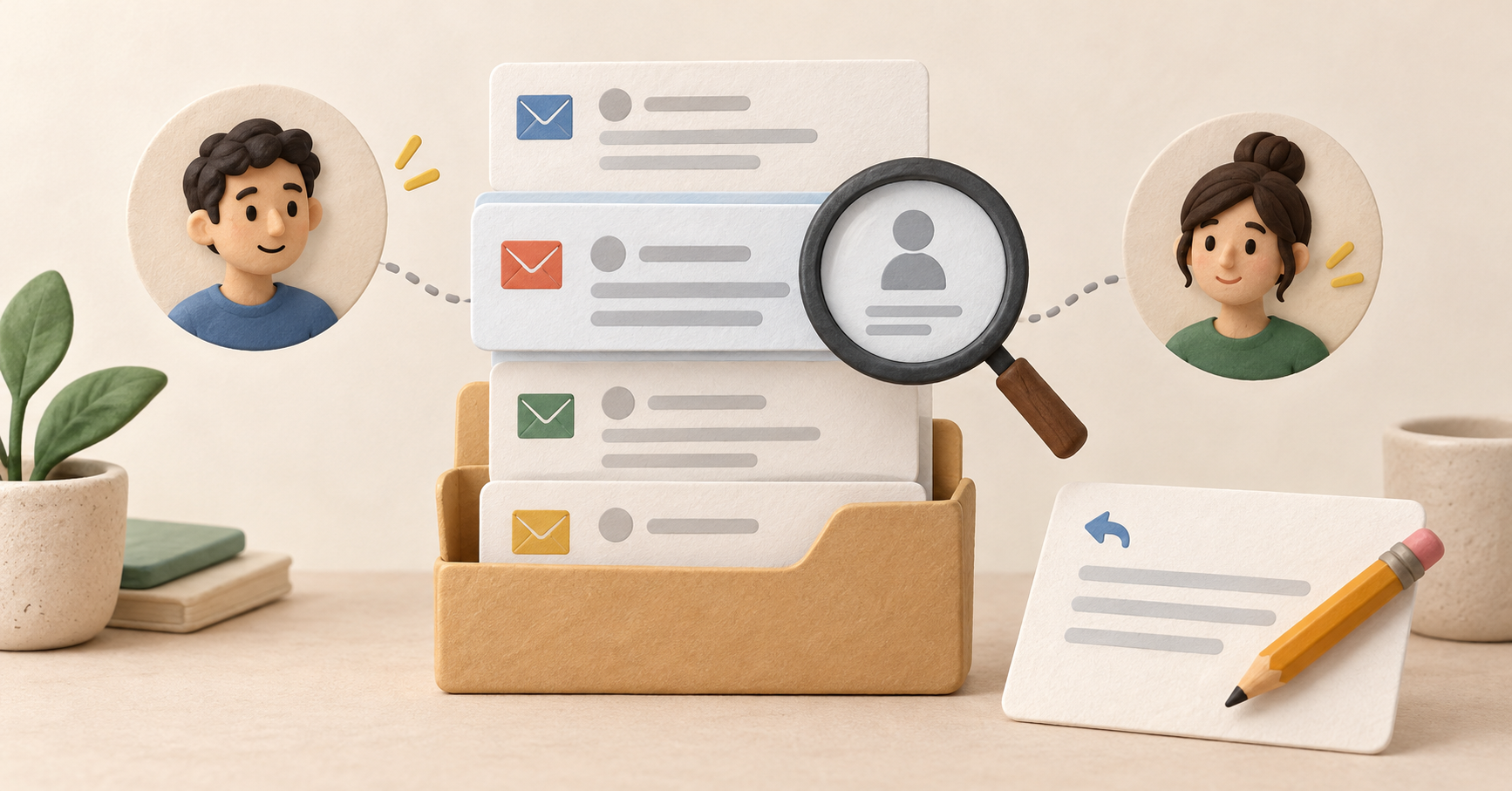
Slackの返信文をAIに作ってもらうときは、文章だけでなく、どこに誰として投稿するかも確認しましょう。別のワークスペースやスレッドに送ると、内容が合っていても困ります。
AccountHubでSlackへ投稿する場合は、接続アカウントと送信先を確認します。まずは会話に下書きを表示するだけにして、本人が原文と照合してから次へ進みます。
まず、ほかの方法と比べる
AIで下書きを作り、Slackへ自分で貼り付ける方法があります。投稿の最終操作を本人が行うなら、その方法でもよいと思います。
AccountHubの投稿は検索とは別の権限・操作です。検索できることだけで、そのチャンネルへ投稿できるとは判断しません。botとユーザーのどちらとして送るか、チャンネルへの参加条件なども確認します。
小さく試してみる
返信したい原文を一件選び、ワークスペースと会話を確認します。特定できない場合は、本人が元リンクを開いて見ます。最初のテストでは投稿しません。個人や機密情報の扱いも確認してください。
AccountHubで指定したSlackの連絡を確認し、返信案をこの会話に表示してください。ワークスペース、チャンネルまたはDM、返信先スレッド、投稿時の身元が分かる範囲を示してください。曖昧な送信先は確認し、Slackへはまだ投稿しないでください。原文にない約束は足さないでください。
結果を確認する
原文が指定したものか、返信先が新規投稿ではなく該当スレッドかを確認します。送り手の表示や権限が未確認なら、未確認のまま残します。
実際に投稿する場合は、内容と送信先の本人確認を別に行います。投稿後は元のSlackで結果を確認します。送信が不明な状態で同じ投稿を繰り返すと重複する可能性があるので、先に結果を調べてください。 本人として投稿するかbotとして投稿するかは接続と投稿権限で変わります。非公開チャンネルではbotの参加が必要で、公開チャンネルには参加なしで投稿できる権限の例外があります。
次に使うなら
下書きを見て、原文と送り先が合っているか確かめましょう。まず文章作成だけを使い、投稿も任せたい場合に次の確認を加える進め方でよいと思います。
参照資料
---
AccountHub運営側の下書きです。内山本人の執筆・確認済み記事ではありません。入力例は今回の実行結果ではありません。機能と資料の確認日:2026年10月13日。
セットアップガイドを読む
接続手順と、AIへの頼み方の例はガイドにまとめています。
セットアップガイドを読む →