
グループで共同作業を始める
共同プロジェクトを作成し、メンバーを招待。同じプロジェクトのチャットで相談を始めます。
始める前に
共同プロジェクトを利用できるAccountHubアカウントでサインインします。入口が表示されない場合は、設定から利用可否をお問い合わせください。新しい共同作業は共同プロジェクトから始めます。すでに参加しているプロジェクトがある場合は、それを開いてください。
招待する相手のサインイン用メールアドレスと、共有する目的・内容を確認しておきます。
手順
1. 共同プロジェクトを作る・開く
共同プロジェクトの一覧から新規作成し、名前と目的を記入します。すでにあるプロジェクトで作業する場合は、そのプロジェクトを開きます。
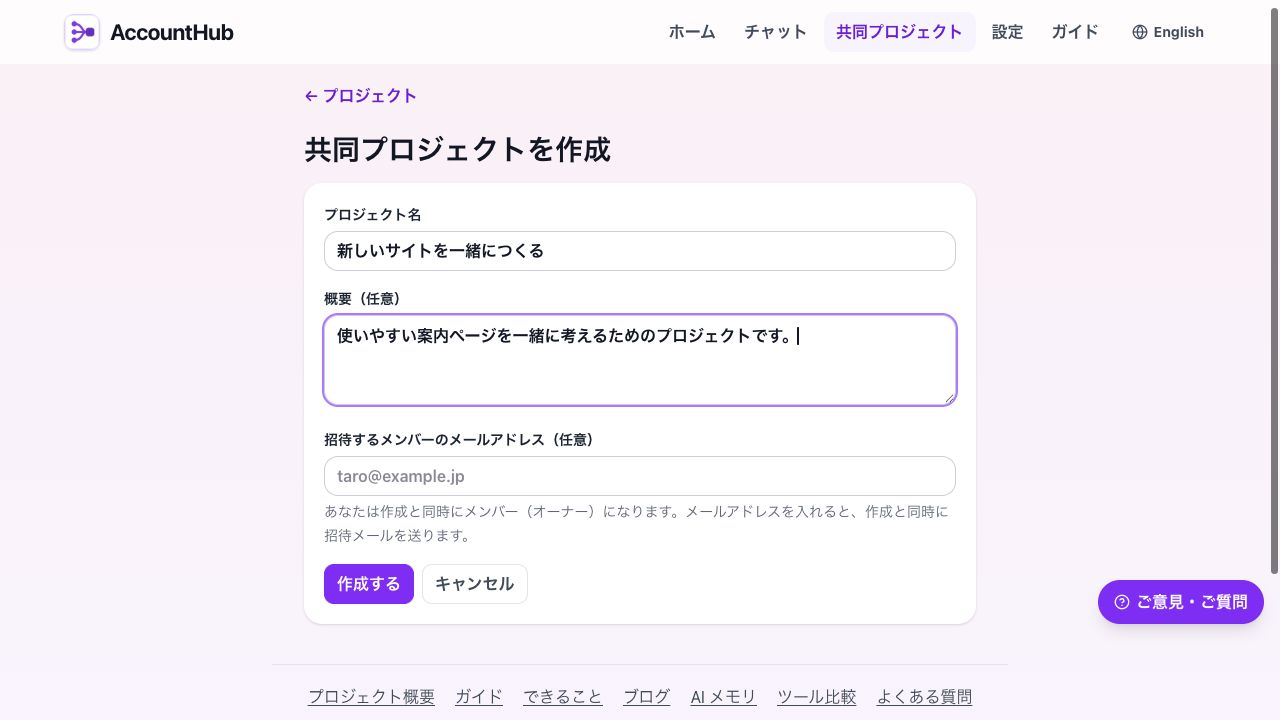
まず名前と目的を記入します。メンバーは作成後にも招待できます。画面は動作説明用のサンプルです。 2. 同じプロジェクトへメンバーを招待する
プロジェクトのメンバー管理で相手のメールアドレスを指定して招待します。招待を作成したことと、メールを送信できたことは別です。画面の送信結果と招待状態を確認します。メールが届かない場合は、表示された招待リンクをコピーして相手に共有できます。
相手は招待先と同じメールアドレスでサインインし、招待を承諾します。承諾前は参加済みと扱わず、プロジェクトのメンバー一覧で確認してください。
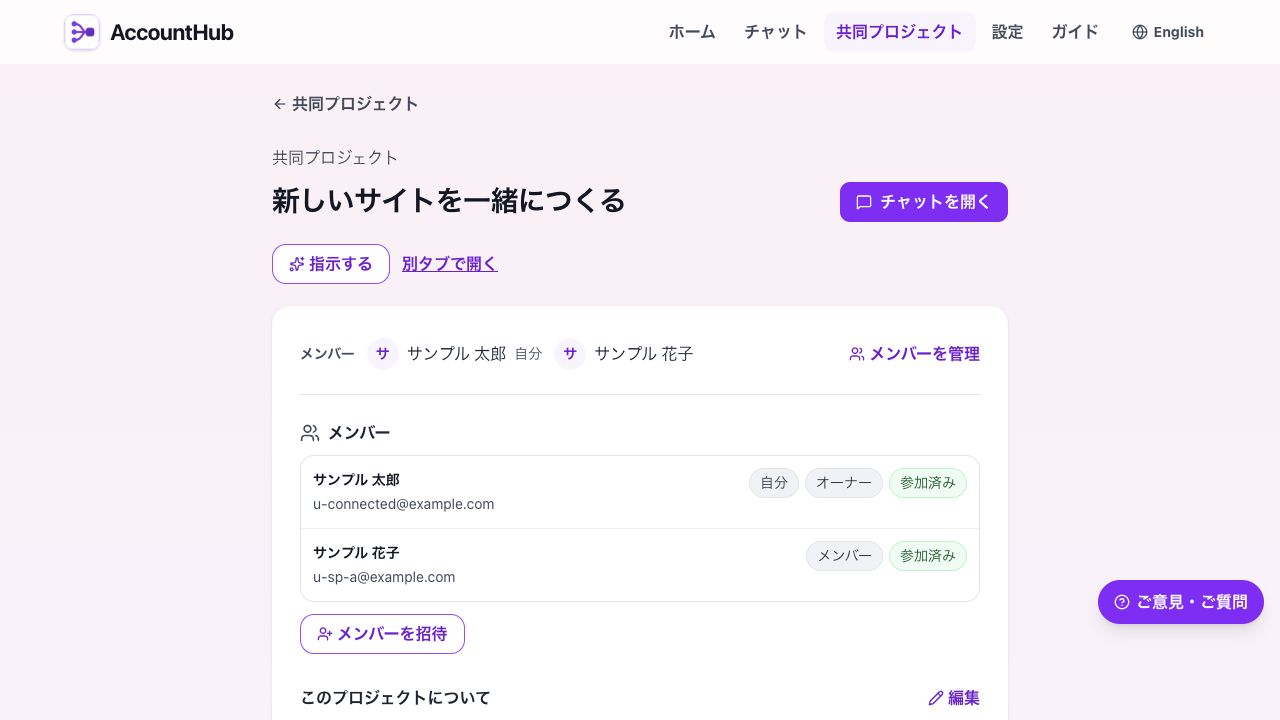
「メンバーを管理」で参加状態を確認します。この例は2人が参加済みの状態です。 3. そのプロジェクトのチャットを開く
プロジェクトの「チャットを開く」から会話へ進みます。ここは同じプロジェクトのメンバーで使うチャットです。別のグループを作り直す必要はありません。送信前にプロジェクト名と参加者を確認してください。
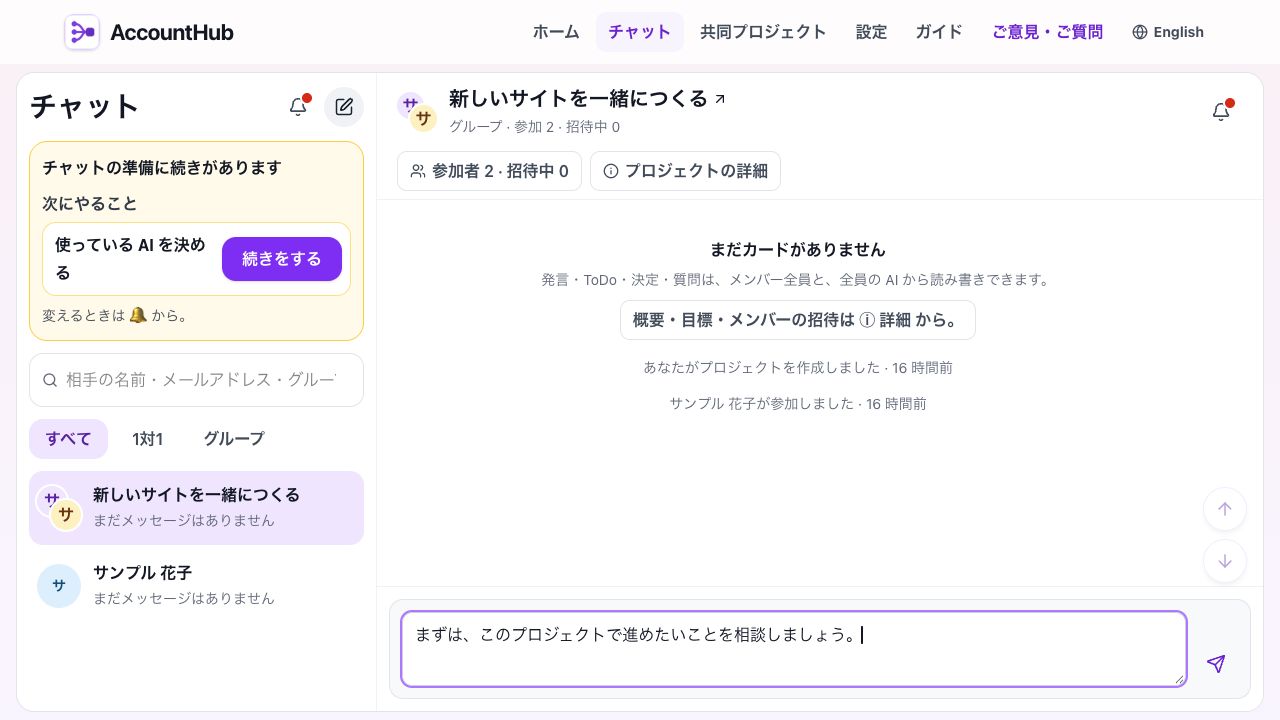
同じプロジェクトの会話へ進み、名前と参加者を確認してから入力します。入力欄の文は未送信の例です。
できたか確かめる
招待された相手が同じプロジェクトを開けることを確認します。そのプロジェクトのチャットにメッセージが表示され、相手が会話を確認できるか確かめてください。
招待リンクの作成やメール配信の受付だけでは、相手の承諾・参加・既読は確認できません。
うまくいかないとき
- 招待を承諾できない場合は、招待先と同じメールアドレスでサインインしているか確認します。
- チャットを開けない場合は、対象プロジェクトへの参加状態を確認します。別グループを作る前に、元のプロジェクトの招待・メンバーを見直してください。
目的別の使い方ガイド
やりたいことを選ぶと、準備・手順・確認までまとめて読めます。
- AI共有メモリを使う →仕事の情報や決めたことをAccountHubに保存。別のAIでも読み出して使う手順です。
- Chatwork を接続して読む →Chatwork アカウントを接続し、AI からルーム一覧と必要なメッセージを読みます。
- チャットを始める →相手を選ぶ、招待する、承諾を確認する。1 対 1 とグループの会話を始める手順です。
- ChatGPT に接続する →いつものChatGPTからメールや予定を使うためにAccountHubを接続し、AI共有メモリを設定します。
- Claude に接続する →いつものClaudeからメールや予定を使うためにAccountHubを接続し、AI共有メモリを設定します。
- Muse に接続する →Museからメールや予定を使い、仕事の情報や決めたことをAI共有メモリで使うための設定手順です。
- Grok に接続する →いつものGrokからメールや予定を扱うために、AccountHubを接続します。接続の手順を案内します。
- Perplexity に接続する →いつものPerplexityからメールや予定を扱うために、AccountHubを接続します。接続の手順を案内します。