
ACCOUNT HUB BLOG
公開日:
ファイル · Gmail · Google Drive · 複数アカウント · MCP · 比較
メールに書かれた資料名からGoogleドライブの原本を探す方法
AccountHubの運営側による記事です。
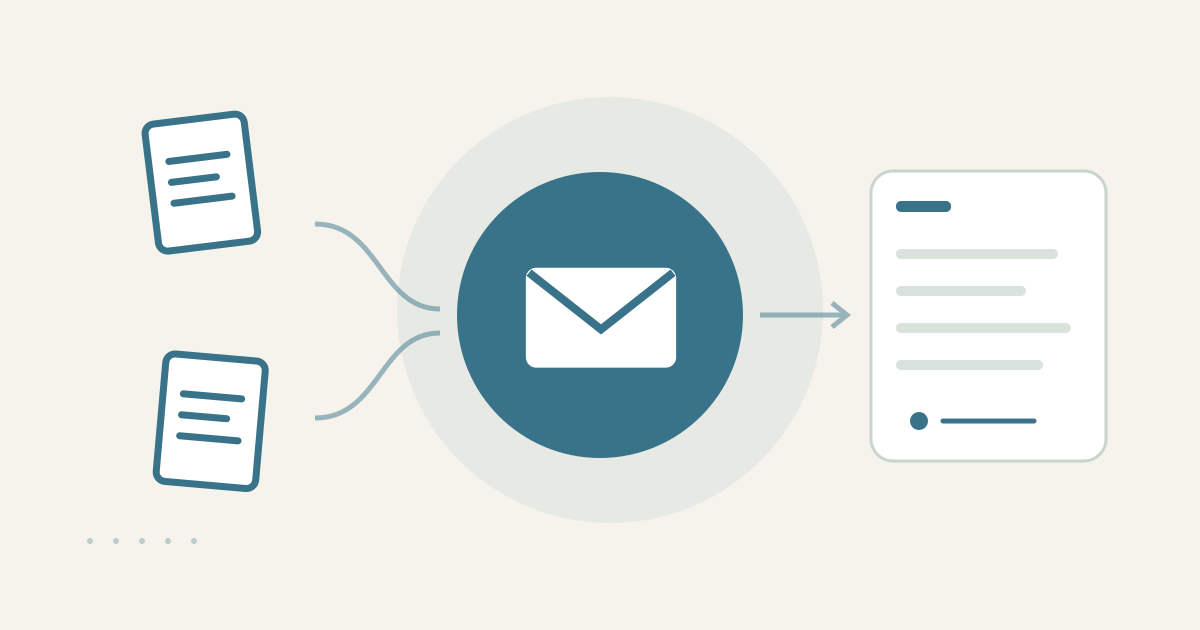
メールの資料名とDrive候補を一つの表にする
AccountHubなら、接続したGmailから資料名と送信者・日付・案件の文脈を読み取り、Google Driveの同名候補と一つの表で照合できます。メールに「添付ではなくDriveの原本を見てください」と書かれていたのに、同じ名前のコピーが複数ある場面で、候補を整理してから本人が原本を確認できます。
まず標準検索で手がかりを残す
Gmailで資料名の一部を検索し、送信者、受信日、案件名、メール内のリンクを確認します。Gmailの検索演算子や検索オプションは公式ヘルプで確認できます。Driveでは同じ資料名や拡張子を検索し、所有者、作成日、最終更新日、フォルダ、共有状況を比較します。メールの資料名とDriveのファイル名が一致しても、それだけで原本とは決めません。メール本文のリンクがある場合は、そのリンク先と候補のURLを照合します。
AccountHubでメールから原本候補へつなぐ
GmailとGoogle Driveが別アカウントにある場合、必要な接続先をAccountHubに追加します。AIへ、メール側の証拠とDrive側の候補を並べるよう依頼します。Driveは読み取り専用です。メールの送信者が原本を所有しているとは限らず、更新日が新しいコピーを原本と断定もしません。
角括弧の部分を実在する資料名・案件名・期間に置き換えます。
Gmailから、資料名「[実在する資料名または一部]」を含むメールを[開始日]から[終了日]で探してください。送信者、受信日時、案件名、本文にあるDriveリンクを取り出し、接続済みのGoogle Driveから同名または近い名前の候補を探してください。候補ごとに所有者、作成日、最終更新日、フォルダ、アカウント、URL、メール内リンクとの一致を表にしてください。同名だけを根拠に原本と断定せず、情報が足りない場合は不明としてください。ファイルの編集・移動・共有変更はしないでください。
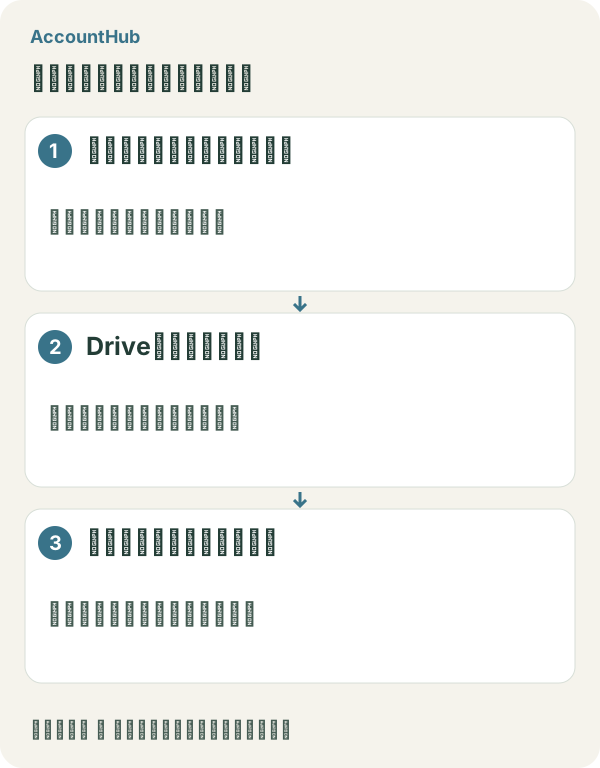
原本らしさを人が確認する
説明用の架空例では、メール本文のリンク先が「proposal-review」、同名の別候補が「proposal-copy」と表示されます。リンク先がメールに書かれた宛先なら有力ですが、アクセスできることは承認や最新版の証拠ではありません。リンクを本人が開き、送信者や案件担当者に確認して使うファイルを決めます。メールにリンクがない、Drive候補を読めない、アカウントが違う場合は、AIに推測させず未確認として残します。
無料で試す範囲
実在する資料名と対象期間に置き換え、共有してよいメール一通と候補数件で試します。AccountHubは無料で利用できますが、アプリ内のAIで試す機能には日次上限があります。Gmail・Google Driveの権限、利用中のAIサービスの契約条件は別です。機密の本文やリンクを必要以上に保存・記憶させず、最初はメタデータで照合してください。
この記事は、AccountHubの公式料金ページ・ガイド、Google Gmail・Drive公式ヘルプをもとにした運営者による説明です。最新の条件は AccountHub pricing、AccountHub guide、Gmail検索、Google Driveのファイル検索 を確認してください。
AccountHubを無料で始める。自分の対象アカウントを接続し、ホームの「AIで試す」から上の依頼文を一件試せます。外部AIを使う場合はセットアップガイドで接続条件を確認してください。
セットアップガイドを読む
接続手順と、AIへの頼み方の例はガイドにまとめています。
セットアップガイドを読む →