
ACCOUNT HUB BLOG
公開日:
ファイル · Google Drive · 複数アカウント · MCP · トラブルシューティング
個人と仕事のGoogleドライブに散らばった勉強会資料を見つける方法
AccountHubの運営側による記事です。
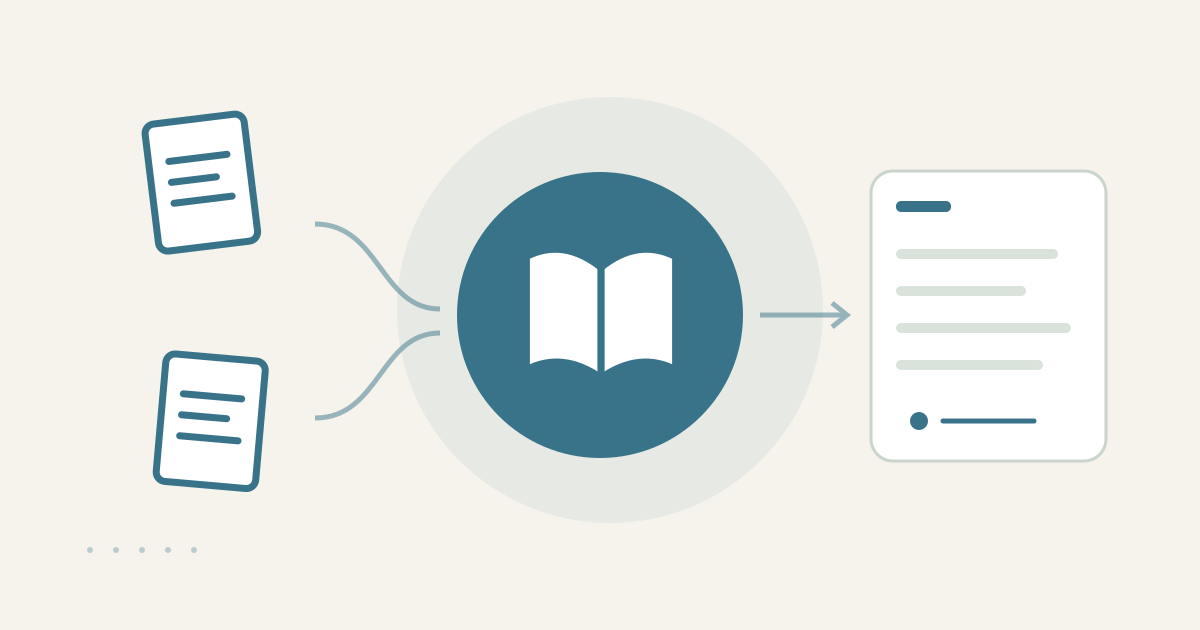
二つのDriveから勉強会資料の候補を一つにまとめる
AccountHubなら、接続した個人用と仕事用のGoogle Driveを一度の依頼で読み取り、勉強会名・開催時期・作成者・保存先を候補表にできます。資料がどちらのアカウントにあるか思い出せないときも、候補と原本らしさを並べ、次に開けるかを本人が確認できます。
まず手動で探す
Googleドライブの検索欄で、勉強会の名前や講師名、開催月を検索します。仕事用と個人用を切り替え、ファイル種別や所有者を指定します。標準検索で候補が一つに絞れるなら、AccountHubは不要です。見つかったファイルはタイトルだけで決めず、詳細欄の所有者、作成日、最終更新日、フォルダを確認します。
AccountHubで候補と原本を区別する
複数のDriveを横断したい場合、必要なアカウントをAccountHubに接続します。AIへ候補の一覧化を頼み、どのアカウントと出所から見つかったかを示してもらいます。Driveは読み取り専用です。候補が見えても、本文・画像・添付を読めるかは、ファイルの共有設定と接続権限に依存します。読めない資料をAIが推測で要約したとは扱いません。
角括弧の部分を実在する勉強会名・期間・作成者に置き換えます。
接続済みの個人用と仕事用のGoogle Driveから、「[実在する勉強会名]」に関係する資料を[開始日]から[終了日]の範囲で探してください。ファイル名、所有者、作成日、最終更新日、フォルダ、見つかったアカウント、出所リンクを一覧にしてください。候補と原本らしいファイルを分け、本文を読めない場合は権限不足または取得不可と明記してください。内容を推測で補わず、編集・移動・共有変更はしないでください。
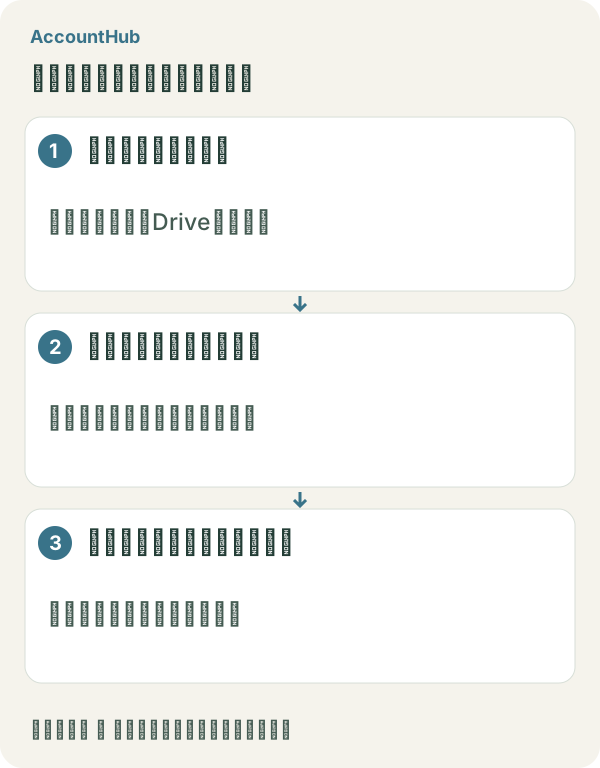
得られる成果物と限界
説明用の架空例では、仕事用Driveに講師のスライド、個人用Driveに自分のメモが候補として出ます。原本は講師が所有するスライドかもしれませんが、所有者だけで最新版や転載許可までは分かりません。リンクを開けない場合は、本人が権限を確認するか、主催者へ共有を依頼します。AIの候補表は探索の出発点であり、資料の本文を読む許可を代替しません。
無料で小さく試す
実在する勉強会名と一か月の期間に置き換え、共有してよいメタデータから試します。AccountHubは無料で利用できますが、アプリ内のAIで試す機能には日次上限があります。Drive権限と利用中のAIサービスの条件は別です。受講者名や非公開スライドを必要以上に保存・記憶させないでください。
この記事は、AccountHubの公式料金ページ・ガイドとGoogle Drive公式ヘルプをもとにした運営者による説明です。最新の条件は AccountHub pricing、AccountHub guide、Google Driveのファイル検索 を確認してください。
AccountHubを無料で始める。自分の対象アカウントを接続し、ホームの「AIで試す」から上の依頼文を一件試せます。外部AIを使う場合はセットアップガイドで接続条件を確認してください。
セットアップガイドを読む
接続手順と、AIへの頼み方の例はガイドにまとめています。
セットアップガイドを読む →