
ACCOUNT HUB BLOG
公開日:
ファイル · Google カレンダー · Google Drive · MCP · 比較
会議直前に必要な資料だけを手元の一覧にする方法
AccountHubの運営側による記事です。
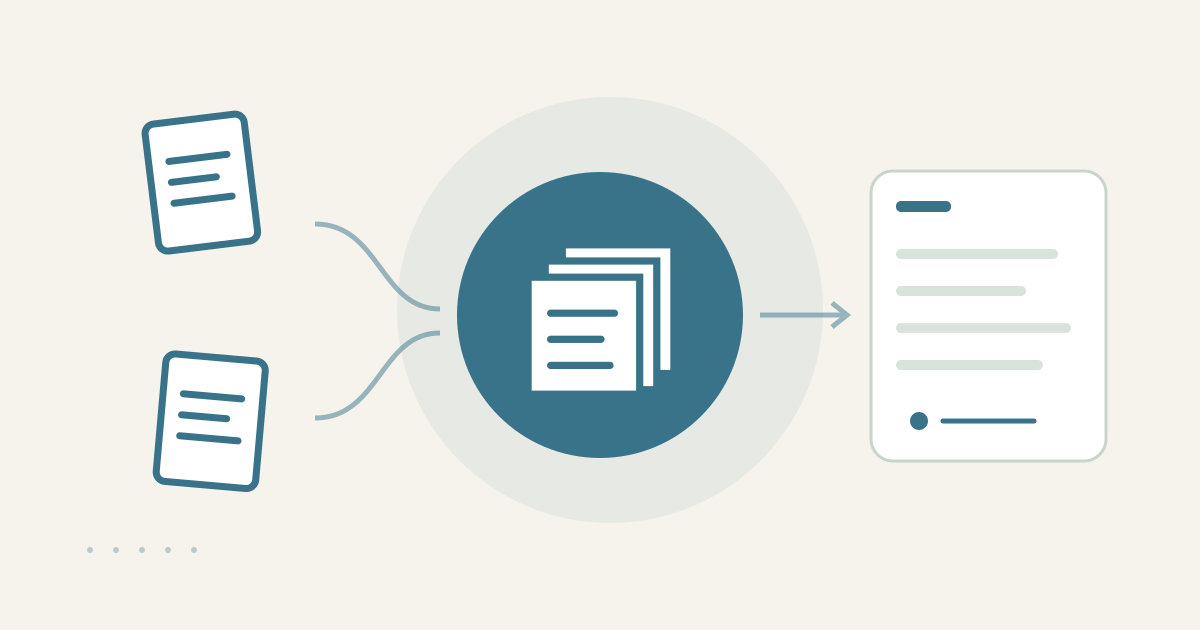
会議と資料を一つの準備リストにする
AccountHubなら、接続したGoogleカレンダーの会議情報とGoogle Driveの資料候補を一度の依頼で読み取り、会議名・日時・目的・必要資料・出所を一つの準備リストにできます。会議直前にDriveのフォルダを開き続ける代わりに、必要そうなものだけを手元で確認できます。
まず手動で3分だけ整理する
カレンダーの予定を開き、会議名、説明、参加者、添付やリンクを確認します。次にDriveで案件名や資料名を検索し、候補の所有者、更新日、フォルダ、アクセス可否を見ます。会議に関係しない資料を除外する基準を、目的や議題から決めます。候補が少なければ、この手動手順で十分です。
AccountHubで必要な候補を抜き出す
カレンダーとDriveが複数アカウントに分かれている場合、必要な接続先をAccountHubに追加します。AIへ会議の出所と資料候補を照合し、一覧を作るよう依頼します。Driveは読み取り専用です。ファイルをダウンロードした、オフラインで手元に保存した、共有権限を付与した、という意味にはなりません。
角括弧の部分を実在する会議名・日時・案件名に置き換えます。
接続済みのGoogleカレンダーから、[実在する会議名]の[会議日時]を読み取ってください。説明と参加者から会議の目的と論点を短く整理し、接続済みのGoogle Driveから[実在する案件名]に関係する資料候補を探してください。資料ごとにタイトル、所有者、最終更新日、フォルダ、出所リンク、アクセス可否を示し、「必須」「あると便利」「目的不明」に分類してください。会議の根拠が見えない資料は必須にしないでください。ダウンロード、編集、移動、共有権限の付与はしないでください。
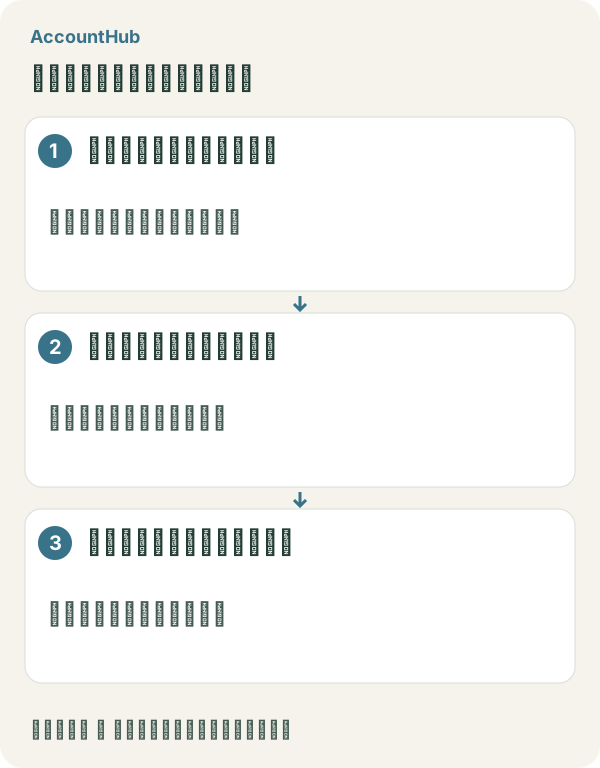
一覧の見本と限界
説明用の架空例では、必須に議題メモ、あると便利に前回の提案書、目的不明に同名の古いPDFが並びます。これは準備の優先順位を作る成果物です。アクセス不可の資料は、リンクを本人が開けるか確認し、必要なら所有者に共有を依頼します。AIが「必須」と分類しただけで、会議で使うことや最新版であることは確定しません。
無料で試す
実在する次回会議と案件名に置き換え、共有してよい候補を5件程度で試します。AccountHubは無料で利用できますが、アプリ内のAIで試す機能には日次上限があります。Googleカレンダー・Driveの権限と、利用中のAIサービスの条件は別です。本文や参加者情報を必要以上に保存・記憶させず、まず一覧化から始めてください。
この記事は、AccountHubの公式料金ページ・ガイドとGoogle Drive公式ヘルプをもとにした運営者による説明です。最新の条件は AccountHub pricing、AccountHub guide、Google Driveのファイル検索 を確認してください。
AccountHubを無料で始める。自分の対象アカウントを接続し、ホームの「AIで試す」から上の依頼文を一件試せます。外部AIを使う場合はセットアップガイドで接続条件を確認してください。
セットアップガイドを読む
接続手順と、AIへの頼み方の例はガイドにまとめています。
セットアップガイドを読む →